Share This Article
ICloud Apple: Wie man nicht für den iCloud -Speicher bezahlen
Dies ist eine nützliche Funktion. Dort klicken Sie auf die Schaltfläche Optionen und deaktivieren dann die Ordner des Büros und dokumentiert. In Zukunft werden diese Elemente nicht mehr in iCloud gespeichert – aber die vorhandenen Elemente werden bleiben. Um diese alten Desktop- und iCloud -Reader -Downloads zu löschen, müssen Sie sie manuell auf Ihrem Mac speichern:
ICloud+: Was für ein Online -Speicher bietet und zu welchem Preis ?
Alles über iCloud+ in wenigen Minuten und warum dies die beste Online -Speicheroption für Ihre Dateien auf dem iPhone und Mac ist.
10. August 2022 um 16:45 Uhr 1 Jahr,
Basic, jedes Apple -Konto verfügt über 5 GB freier Speicher auf iCloud. Wie Sie sicherlich wissen, ist die Sorge, dass alle aktuellen iPhone ausnahmslos ohne SD -Kartenanschluss bereitgestellt werden. Es stellt sich jedoch heraus, dass ihre Speicheroptionen besonders teuer sind, sobald Sie sich mehr leisten möchten als das Basismodell … daher das Interesse, sich zu wenden iCloud -Pakete+, Dadurch werden Sie Online -Speicher für ein monatliches Abonnement hinzufügen.
ICloud -Preise+
Aber wie viel kostet es ? Derzeit gibt es drei verschiedene Abonnements. Hier sind die Preise für die Eurozone:
- 0,99 Euro pro Monat für 50 GB Speicherplatz
- 2,99 Euro pro Monat für 200 GB Speicherplatz
- 9,99 Euro pro Monat für 2 Speicher in die Lagerung
Hinweis: Die Rechnung kann fallen, wenn Sie sich für ein Apple One Grouped -Angebot entscheiden.
So Upgrade ?
Um schnell von Ihrem iPhone zu iCloud+ zu gehen, finden Sie hier die folgende Prozedur:
- Öffnen Sie die Einstellung
- Berühren Sie Ihren Namen
- Berühren iCloud
- Berühren Speicher verwalten Oder ICloud -Speicher
- Berühren Kaufen Sie zusätzlichen Speicher
- Wählen Sie das Paket Ihrer Wahl aus
Auf dem Mac ist der Weg wenig anders:
- Öffnen Sie das Menü
- Klicke auf Systemeinstellungen
- Klicke auf Apple ID
- Klicke auf iCloud
- Klicke auf Verwalten
- Klicke auf Kaufen Sie zusätzlichen Speicher
- Wählen Sie das gewünschte Paket aus
Stellen Sie natürlich sicher, dass Sie ein Zahlungsmittel und die Mittel haben, die erforderlich sind, um eine Ablehnung Ihrer Bankkarte während der Transaktion zu vermeiden. Dies erfolgt auf sicheren Servern, Ihre Codes sind daher sicher.
iCloud+ für alle Ihre Geräte
Sie haben die Möglichkeit, das kostenlose zu installiereniCloud Drive App Auf Ihrem iPhone oder iPad aus dem App Store unter dieser Adresse. Es ist diese Plattform, die Ihnen als Datei -Explorer dient. Andernfalls wissen Sie, dass Sie auch jederzeit über einen Webbrowser auf Ihre iCloud -Daten zugreifen können, indem Sie diesem Link folgen.
Auf dem Mac ist die iCloud -Laufwerksdatei auch nativ zugänglich, da Finder. Ziehen Sie einfach Ihre Dokumente dort und platzieren Sie dort, damit sie dann automatisch in der Cloud heruntergeladen werden.
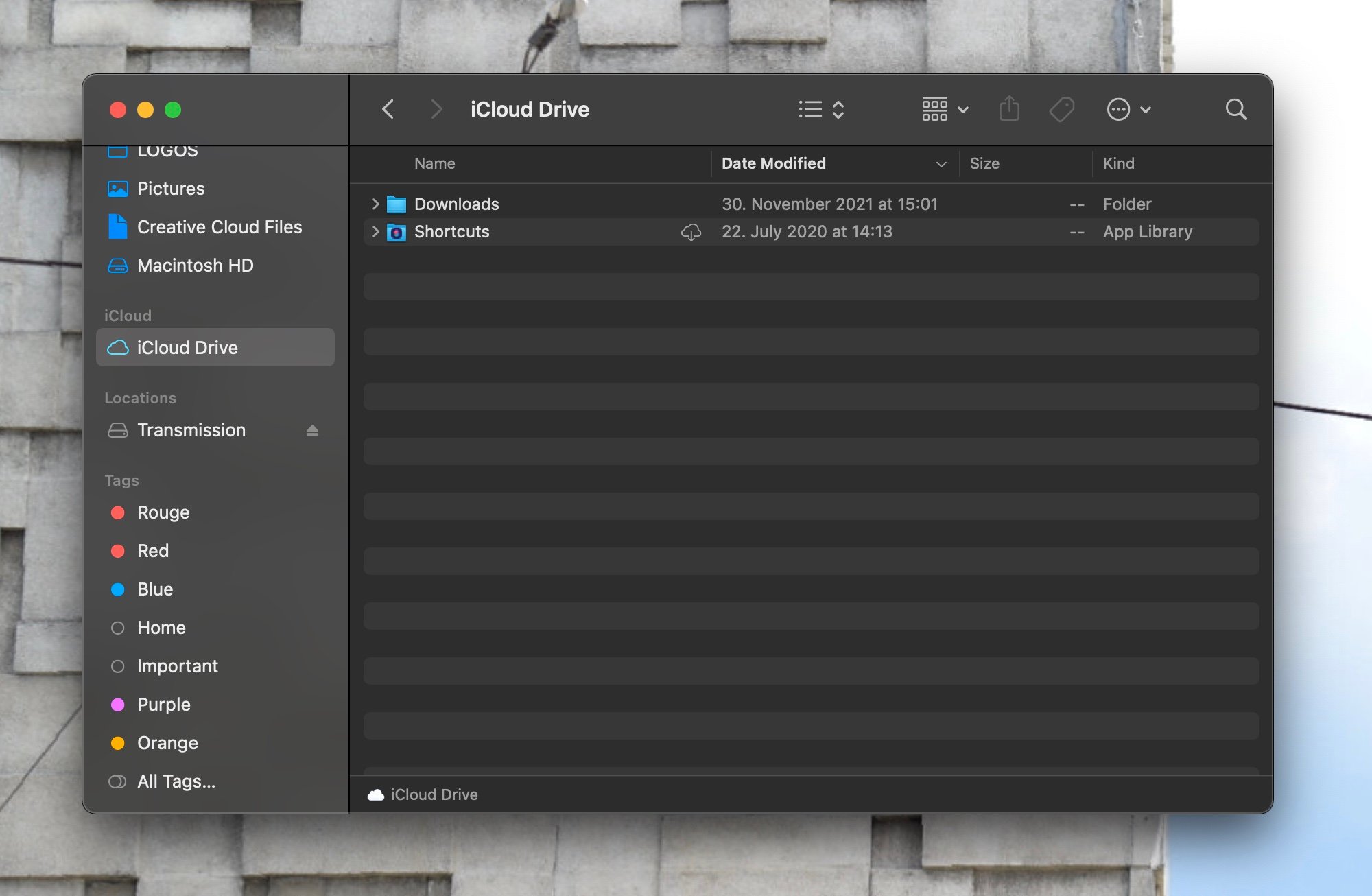
iCloud Drive mac © iPhon.Fr
Sicherheit
Wie Apple auf seiner offiziellen Website angibt “,“strenge Richtlinien”Sind eingerichtet, um Ihre iCloud+ -Daten gegen potenzielle Piraten zu verteidigen. Insbesondere sollten Sie wissen, dass alle Dateien vorhanden sind Ende zu Ende ; Sie sind der einzige, der sie auf Nachfrage entschlüsseln kann. Um Sie noch mehr zu schützen, ist auch die Authentifizierung der Doppelfaktor -Authentifizierung ein Teil.
ICloud Premium -Funktionen+
ICloud Private Relais
Wenn Sie ein iCloud+-Paket abonnieren, bietet Apple auch einen unbegrenzten Zugriff auf das iCloud Private Relay. Diese Funktionalität ist eine Art VPN Erweitert, effizienter als in iPhone -Einstellungen bereits verfügbar. Um es auf iOS 16 zu aktivieren (siehe kompatible iPhone -Modelle):
- Öffnen Sie die Einstellung
- Berühren Sie Ihren Namen
- Berühren iCloud
- Berühren Privatstaffel
- Öffnen Sie das Menü
- Zugang Systemeinstellungen
- Klicke auf Apple ID
- Klicke auf iCloud
- Klicke auf Privatstaffel
HomeKit Secure Video
Wenn Sie in a investiert haben Angeschlossene Überwachungskamera Wie die Logitech Circle View oder den Aqara Pro Hub G2H Pro bietet Apple Ihnen auch die von diesen Geräten auf Ihrem iCloud -Konto erfassten Videoinhalte auf+. Die Anzahl der unterstützten Kameras hängt von Ihrem Paket ab: Sie können nur eine mit 50 GB gegen fünf mit 200 GB synchronisieren. Die Ergänzungen von Kameras sind mit iCloud+ 2 bis unbegrenzt.

iCloud+ © Netatmo -kompatible Kamera
Personalisierte E -Mail -Adresse
Beachten Sie schließlich, dass Iicloud+ Ihnen auch Zugriff auf den personalisierten Domain -Namen für Ihre E -Mail -Adresse wie G Suite gibt. Um Ihre Erweiterung auszuwählen, ist alles bei der Bewerbung des Eigentümers passiert Email. Apple hat eine vollständige Support -Seite in Französisch veröffentlicht, auf der Sie die Prozedur zur Konfiguration dieses Tools beschreiben.

DIE INFO.FR – IPHON Offizielle App.Fr
Zum gleichen Thema

Wenn Sie ein iPhone 15 haben, bietet Apple Ihnen Speicher auf iCloud an
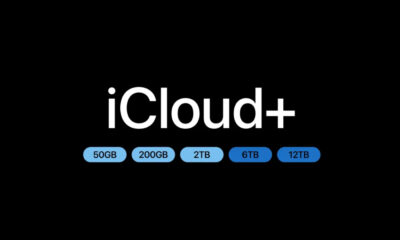
Die neuen iCloud+ 6- und 12 TB -Angebote sind verfügbar, sind Sie versucht ?

Alles über die Apple Watch Series 9: Preis, Bewertungen und technisches Blatt

Vergleich iPhone 15 Pro Max gegen iPhone 14 Pro Max: Auswahl nach den Unterschieden
Reader-1546514171 (Gepostet mit der I-NFO-App.FR V2) 10. August 2022 um 20:02 Uhr
Amazon Prime Storage Unlimited Foto �� und 1 Euro für 100 GDE -Video… ^^
Bruno de Malaysia 12. August 2022 um 9 h 19 min
Gleichzeitig ist es Amazon.
Seltsamerweise vertraue ich ihnen nicht.
Und ich freue mich, iCloud zu bezahlen, auch wenn es teurer ist. Was die Auswahl angeht, bevorzuge ich Qualität der Quantität.
Noname64 11. August 2022 um 0 H 02 min
Private Relais ist auch in Beta von iOS 15 erhältlich
Sando 11. August 2022 um 12 h 38 min
Es ist wahr, dass Amazon Prime viele Dinge bietet, wie viele Bücher kostenlos zum Ausleihen (persönlich muss ich keine Bücher mehr kaufen, und Bücher sind besonders im Moment sehr teuer), alles gute Qualität für so günstige.
Aber iCloud+ wird für etwas anderes als Fotos verwendet und ist in alle Geräte integriert, die Hardware von Hardware herstellen, aber unsere unabhängigen und zugänglichen Daten überall, wie Passwörter, Kontakte, Sicherungen, Teilen von Dateien usw. usw. usw..
Persönlich kann ich nicht darauf verzichten. Ich habe vor 2 Jahren versucht, zu Android zu wechseln, aber es ist prähistorisch. Nach ein paar Monaten kehrte ich trotz des unerschwinglichen Preises der Hardware und den lächerlichen 12 oder 16 Megapixeln des Haupt -APN des iPhone zum Apple -Ökosystem zurück. Mein Xiaomi Mi 10 hatte jedoch 108 Megapixel und machte Fotos immer noch klar, aber gut.
Hinterlasse einen Kommentar
iCloud Apple: Wie man nicht für den iCloud -Speicher bezahlen ?
Unabhängig von der Anzahl der iOS- oder macOS -Geräte, die Sie haben, Apple bietet iCloud Apple -Benutzern nur 5 GB kostenlosen Speicher an – Eine verweigerte Menge im Vergleich zu den Anbietern von Wettbewerbern. Es gibt jedoch Möglichkeiten, für mehr Stauraum zu bezahlen, oder begrenzen Sie zumindest den zusätzlichen Betrag, den Sie zahlen. hier sind Leicht zu folgen Ratschlägen Auf die Diät für einige der gierigsten Funktionen in iCloud -Daten und sparen Sie Geld für die iCloud -Speicherung. Unabhängig von der Anzahl der iPhones, iPads oder Macs, die Sie kaufen, Apple bietet nur 5 GB kostenlosen iCloud -Speicher.
Warum müssen Sie den iCloud -Speicher verwalten? ?
Apple hat den iCloud -Speicher für alle Produkte zu einem scheinbar wesentlichen Element gemacht, Von Macs bis zu iPads, einschließlich iPhones und sogar Apple TV. Der Service hat vier Hauptelemente. Es ist : – ICloud Backup : Es wird für alle iPad-, iPhone- oder iPod -Sicherungen verwendet, die Sie ohne iTunes gemacht haben. – – iCloud Drive : Dies sind alle Ihre Dokumente (einschließlich Mac -Office -Daten und -downloads) und Daten aus Dritt -Party -Anwendungen auf Mac- und iOS -Geräten, die Daten in der Cloud speichern. – – iCloud Mail : Natürlich ist dies die Speicherung aller E -Mails und Anhänge, die Sie über Ihr iCloud -Konto erhalten haben. – – ICloud Photo Library : Dies ist die Speicherung aller Fotos und Videos, die Sie aufgenommen haben. Dies ist eine umfassende Liste von Artikeln, die in den 5 freien Apfel einrutschen,. Das Beste daraus herausholen, Möglicherweise möchten Sie die bereits verwendete Speichermenge regelmäßig überprüfen Und Ergreifen Sie Maßnahmen, um einige dieser Speicheraufgaben zu migrieren zu anderen Produkten und Dienstleistungen als Apple.
Wie viel kostet der iCloud -Speicher? ?
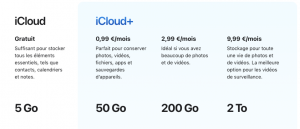
Apple bietet an Vier Speicheroptionen ::
- 5 GB (frei);
- 50 GB (0,99 €/Monat);
- 200 GB (2,99 €/Monat);
- 2 TB (9,99 €/Monat).
Wie viel Speicher verwenden Sie ?
Er ist Einfach die Menge des iCloud -Speichers zu bestimmen das benutzt du.
In iOS: Drücken Sie den oberen Abschnitt (Apple -ID) in den Einstellungen. Drücken Sie dann iCloud. Sie sollten eine Tabelle sehen, in der beschrieben wird, wie Sie den iCloud -Speicher verwenden. Berühren Sie den Speicher Verwalten, um eine Seite zu erreichen, in der jedes Element aufgelistet wird, um Daten in Ihrem iCloud zu speichern (Es gibt auch die Datenmenge mit, die jedes Element verwendet). Du kannst auch Löschen Sie Daten, die für jede Anwendung oder jeden Dienst gespeichert sind, Aber tun Sie es nicht, bevor Sie diese Informationen an anderer Stelle zum ersten Mal gespeichert haben.
In macOS: Zugriff auf Systemeinstellungen> iCloud und wählen Sie die Option „Verwalten…“ unten rechts im Fenster.
In beiden Fällen, Sie werden sehen, wie viel Speicher Sie verwenden, Welche Elemente verwenden es (z. B. Fotos, Dokumente, Mail oder Backup) und wo Sie den Online -Speicher für verschiedene Apple -Anwendungen und -dienste aktivieren und deaktivieren sollen.
So verwalten Sie die iCloud -Sicherung ?
Wenn Sie iOS auf iCloud Peripheralal (en) speichern, werden Sie schnell auf Probleme stoßen, wenn Sie versuchen, unter dem Speicherlimit von 5 GB zu bleiben. Um die Menge an iCloud -Speicher zu reduzieren, die von iCloud -Sicherungen verbraucht werden, können Sie Ihre iOS -Geräte auf einem Mac oder PC speichern und löschen Sie die vorhandenen Sicherungen, die Sie aus iCloud erstellen konnten.
Sie müssen Ihre Geräte nicht auf iCloud speichern, obwohl dies praktisch ist Sie können stattdessen einen Mac oder PC verwenden, der mit iTunes ausgestattet ist. Schließen Sie Ihr Gerät einfach an Ihren Computer an, starten Sie iTunes (Wenn es nicht automatisch startet) und klicken.
ICloud -Speicher kann einfach in iOS verwaltet werden. Wählen Sie “Backup” aus, um die alten Backups zu konsultieren und diejenigen zu löschen, die nicht mehr erforderlich sind.
Sobald Sie dies getan haben, wählen Sie “Zusammenfassung” und dann “diesen Computer”, auf dem Sie “Automatische Sicherung” sehen. Sie müssen das Entertainment -Element (Gerätename) überprüfen, um die Daten von Health und HomeKit abzuhalten, und Sie müssen dafür ein Kennwort erstellen.
In Zukunft werden Ihre iOS -Geräte automatisch auf Ihrem Computer gespeichert, wenn es angeschlossen ist, Und Sie müssen diese Backups nicht auf Ihrem sparsamen iCloud -Konto speichern. Sobald dies konfiguriert ist, können Sie die Sicherungen der alten iCloud -Geräte löschen.
Auf iOS: Drücken Sie Einstellungen und navigieren Sie zu iCloud> Speicherverwaltung und wählen Sie Backup. Hier können Sie Ihre Backups konsultieren und die auswählen, die Sie löschen möchten. Wenn Sie die rote Taste drücken, löschen Sie die Sicherung, Sie werden gefragt, ob Sie sich der Entscheidung sicher sind. Ratschläge: Achten Sie darauf, das letzte Backup zu behalten.
Auf einem Mac: Öffnen Sie die Systemeinstellungen> iCloud und wählen Sie die Option “Verwalten …”. Wählen Sie im nächsten Bereich “Backups” und löschen Sie diejenigen, die Sie nicht so benötigen wie auf iOS.
Wie man iCloud -Antrieb auf die Ernährung setzt
IOS -Macs und Geräte verwenden iCloud, um wichtige Anwendungen und Dateien zu speichern.
Neuere MACs können iCloud verwenden, um Synchronisieren und speichern Sie den Desktop automatisch und laden Sie Inhalte herunter. Sobald diese Elemente verfügbar sind, können Sie auf jedes andere Apple -Gerät darauf zugreifen, vorausgesetzt, Sie werden mit demselben Apple -Kennung verbunden. Sie können diese Online -Elemente mit einem Webbrowser auch zugreifen.
Dies ist eine nützliche Funktion. Dort klicken Sie auf die Schaltfläche Optionen und deaktivieren dann die Ordner des Büros und dokumentiert. In Zukunft werden diese Elemente nicht mehr in iCloud gespeichert – aber die vorhandenen Elemente werden bleiben. Um diese alten Desktop- und iCloud -Reader -Downloads zu löschen, müssen Sie sie manuell auf Ihrem Mac speichern:
– Öffnen Sie im Finder den iCloud -Leser und suchen Sie den Ordner Dokumente oder Downloads.
– Öffnen Sie ein neues Finderfenster, wählen Sie Go> Home
– Schieben und platzieren Sie jetzt Elemente der iCloud -CD in Ihr ursprüngliches Verzeichnis. Die Dateien werden heruntergeladen und auf Ihrem Mac gespeichert. Der Vorgang kann einige Zeit dauern, abhängig von der Bandbreite und der zu übertragenden Datenmenge.
– Sie können dann die iCloud -Disc -Elemente löschen.
Denken Sie daran, dass diese Elemente auf Ihren anderen Geräten nicht mehr verfügbar sind, es sei denn, Sie verschieben sie in einen anderen Dienst, der alle Ihre Systeme synchronisiert.
Speichern Sie Ihre Dateien an anderer Stelle
MacOS- und iOS -Geräte unterstützen die dritte Online -Speicherdienste wie Box, Dropbox oder Microsoft One Drive (das 1 TB kostenlosen Speicher mit einem Abonnement für Office 365 bietet. Die Apple -Dateien -Anwendung für iOS unterstützt auch dritte Dienste wie Box, Dropbox und OneDrive. Dieser Support ist transparent: Installieren Sie die entsprechende Speicheranwendung auf Ihrem Gerät, melden Sie sich an und Sie können auf alle Daten zugreifen, die Sie in diesen nicht-iklokalen Diensten mithilfe der Dateienanwendung gespeichert haben. VSie müssen diese Dateien nicht mehr in iCloud speichern. Sie können auch Dropbox und OneDrive verwenden, um Ihre Fotos und andere Bilder automatisch aufzunehmen, was Ihre Abhängigkeit von iCloud weiter verringert.
Mit der iOS 11 -Dateianwendung können Sie die Dateien verfolgen, unabhängig von dem Apple -Gerät, das sie sich befinden – und sie funktioniert mit Speicherlieferanten von Drittanbietern in der Cloud.
Was ist mit Anwendungsdaten? ?
Nutzen Sie alle iCloud -Dienste? ? Denken Sie daran, nur auf die wesentlichen Dienste zu zählen, die Sie wirklich benötigen, um die Geräte in Echtzeit zu synchronisieren, z. B. Kontakte und Kalender beispielsweise. Diese nützlichen Dienste konsumieren nicht viel Speicherplatz, sind aber sehr praktisch. Sie können die Apple -Dienste steuern, die in iCloud in den Einstellungen gespeichert werden. Deaktivieren Sie einfach diejenigen, die Sie nicht benötigen, um sie zu deaktivieren.
Sie können auch Alternativen in Betracht ziehen. Beispielsweise wird die Apple -Notizenanwendung zu einem immer effizienten Wettbewerber von Evernote. Wenn Sie jedoch nur wenige Notizen aufbewahren, können Sie den kostenlosen Service des letzteren verwenden, um Notizen in iCloud zu ersetzen.
Es gibt auch viele Anwendungen, die Daten in iCloud speichern. Um herauszufinden, welche auf einem Mac tun, gehen Sie zu Systemeinstellungen> iCloud> iCloud -Laufwerk. Auf einem iOS -Gerät steuern Sie sie in Einstellungen> Anwendungsidentifikation> iCloud. Deaktivieren Sie die Anwendungen, die Sie nicht in iCloud in der Liste speichern möchten, die Sie finden werden. Wenn Sie riskieren, bestimmte Funktionen zu verlieren, suchen Sie zunächst eine kleine Suche nach Anwendung.
So verwalten Sie iCloud Mail
Die Entfernung unerwünschter E -Mails ist ein guter Weg, um die Speicheranforderungen der iCloud -Mail zu verringern. Ein noch besserer Weg ist es, unerwünschte Anhänge zu löschen.
Verwaltung von Anhängen an elektronische Buchstaben
Mail nimmt im Allgemeinen einen großen Teil des iCloud -Raums ein. Um den Platz freizugeben, schlägt Apple vor, das zu löschen, was sich in Müll- und Mülldateien befindet. Sie können jedoch noch mehr Platz verdienen, indem Sie die Anhänge Ihrer empfangenen und gesendeten Mails löschen.
Suchen Sie Post mit Anhängen auf einem Mac
Der einfachste Weg, die Anhänge auf Ihrem Mac zu halten, besteht darin, eine intelligente Mailbox zu erstellen, um die Aufgabe zu automatisieren. Öffnen Sie in Mail.
Rufen Sie das Box „Anhang“ an und stellen Sie den Zustand auf “Enthält Anhänge” ein.
Fügen Sie außerdem die Bedingung “Fügen Sie die gesendeten Nachrichten hinzu” hinzu und deaktivieren Sie die Option “Meldungen aus dem Korb eingeben”.
Wenn Sie keine Mailbox mit Anhängen sehen, müssen Sie diese Mailbox in E -Mail -Einstellungen aktivieren.
Suchen Sie Nachrichten mit Anhängen auf iOS
E -Mail starten und dann die Mailbox -Seite öffnen. Scrollen Sie auf der Seite – Wenn Sie eine Auswahl bezeichnet werden, können Sie sie einfach drücken, um direkt zu allen von Ihnen erhaltenen E -Mails zu gelangen und die Anhänge enthalten.
Wenn Sie die Anhangsoptionen nicht sehen, können Sie sie aktivieren:
– – Drückenänderung In der oberen rechten Ecke von Mailboxen
– Eine neue Seite wird mit der Liste aller verfügbaren Postfächer angezeigt. Die überprüften Kästchen sind diejenigen, die Sie normalerweise in Mail sehen.
– Gehen Sie zur Liste und wählen Sie das vorgefertigte intelligente Postfach mit dem Namen “Anhänge” aus.
Sobald Sie Spuren von Nachrichten mit Anhängen aufbewahrt haben, Sie können Platz sparen, indem Sie die Nachrichten löschen, die Sie nicht mehr benötigen, Während Sie sicher die Anhänge speichern, die Sie möglicherweise benötigen.
Verwenden Sie einen anderen E -Mail -Dienst
Eine andere Möglichkeit, den per E -Mail verwendeten iCloud -Speicherplatz zu reduzieren, besteht darin, ein anderes kostenloses E -Mail -Konto zu verwenden. Diese Nicht-Apple-Mail-Dienste verwenden den iCloud-Speicherplatz nicht, Dies bedeutet, dass Sie das, was Sie in Synchronisationskapazitäten verlieren. Es gibt eine ganze Reihe kostenloser E -Mail -Dienste, einschließlich offensichtlicher Speicher (fast unbegrenzt) angeboten von Google Google Mail, die von bestimmten Internetzugangeranbietern und Ihren eigenen selbst gehosteten elektronischen Adressen angeboten werden.
So verwalten Sie iCloud -Fotos ?
Bin ich der einzige, der die von Apple zwischen den in Photosream enthaltene Bilder enthaltene Trennung (die nicht innerhalb der Speichergrenzen von iCloud) und den in der Kamera rollen (die auf iCloud gespeicherten und die Anzahl) verwirrt wird, die nicht berücksichtigt werden ? Vielleicht, aber das ist der Unterschied zwischen den beiden.
So illustrierte Apple iCloud Fotos, als er den Service im Juni 2011 ankündigte.
Wenn es darum geht, den iCloud -Speicher zu verwalten, ist es sinnvoll, Ihre persönlichen Fotos und Bilder von Ihren iOS -Geräten auf Ihren Computer zu importieren. Sie können dann die Bilder auswählen, die über Ihren Photosream verfügbar sind. Stellen Sie sicher, dass Sie Fotos von Ihrem Gerät löschen, sobald Sie die Bilder auf Ihrem Computer importiert haben. Löschen Sie die Anweisungen zur Weitergabe (für MacOS und Windows) sind online verfügbar.
Verwenden Sie die iCloud -Fotobibliothek nicht
So deaktivieren Sie die iCloud -Fotobibliothek:
Auf macOS: Offene Systemeinstellungen> iCloud> Speicher verwalten. Drücken Sie dann die Fotobibliothek und Sie werden sehen, wie viel Speicherplatz Ihre Bilder und Videos benötigen. Sie sehen auch eine Taste namens Deaktivieren und Löschen. Tippen Sie auf diese Schaltfläche, um die iCloud -Fotobibliothek auf diesem Gerät zu deaktivieren und zu löschen.
In iOS kann die iCloud -Fotobibliothek problemlos aktiviert und deaktiviert werden.
Auf iOS: Wählen Sie Einstellungen> Ihr Name> iCloud> Fotos und deaktivieren Sie die iCloud -Fotobibliothek.
Wenn Sie die iCloud -Fotobibliothek auf allen Geräten deaktivieren, haben Sie 30 Tage Zeit, um alle Ihre iCloud -Fotos und -Videos an einen anderen Speicherort herunterzuladen, bevor Apple sie alle löscht. Wenn Sie diese Funktion deaktivieren, kann es anscheinend Probleme verursachen, wenn Sie später Ihre Meinung ändern.
Sie müssen dann alle Ihre Bilder und Videos an anderer Stelle setzen. Sie können sie auf einer externen Festplatte speichern, aber wenn Sie immer in der Lage sein möchten, auf sie aus Ihrem iOS -Gerät zugreifen zu können, Sie können dritte Dienste wie Google Photos, OneDrive oder Dropbox verwenden. Sie bieten mehr kostenlosen Bildspeicherplatz als iCloud.
Verwenden Sie Ihren eigenen privaten Speicherplatz
Wenn Sie Ihr eigenes privates Speichersystem erstellen, müssen Sie sich nicht an die dritte Online -Speicherdienste wenden. Eines der Produkte, mit denen Sie dies tun können, ist das Speichergerät in der persönlichen Cloud -Versprechen -Apollo. Dieses System stellt eine Verbindung zu Ihrem häuslichen Router und ermöglicht Ihnen sowie zehn Vertrauensfreunde, speichern und greifen Sie auf die im System aufgezeichneten Elemente zu und greifen Sie auf, Dies unterstützt auch Zeitmaschine. Wenn Sie sich um eine größere Gruppe kümmern müssen (z. B. wenn Sie ein kleines Unternehmen führen), bietet das gleiche Unternehmen die Apollo Cloud 2 Duo -Lösung an, die bis zu 40 Benutzer unterstützen kann.
Diese Lösung ist im Amazon und im Apple Store erhältlich, von 309 Euro für 2 Speicherplatz bis zur Speicherung.
Wie man den iCloud -Speicher erhöht oder verringert
Zu diesem Zeitpunkt haben Sie möglicherweise beschlossen, das Speicherangebot Ihres vorhandenen iCloud -Kontos zu senken oder ausgewählt zu werdenEntscheiden Sie sich für die Bequemlichkeit und abonnieren Sie stattdessen mehr Speicherplatz. Hier erfahren Sie, wie man das eine oder andere auf iOS -Macs und -geräten macht:
Erhöhen Sie den iCloud Mac -Speicher
Öffnen Sie die Systemeinstellungen> iCloud, drücken Sie “Management” unten rechts im Verschluss und drücken Sie dann im neuen Bereich “den Speicherplan modifizieren” oben rechts.
In der nächsten Komponente werden Ihnen Upgrade -Optionen angeboten. Wählen Sie den entsprechenden Element aus. Wir werden Sie nach Ihrer Apple -Kennung fragen und die Rechnung startet sofort.
In macOS können Sie Ihre zahlende Speicherzulage erhöhen oder verringern.
Erhöhen Sie den iS iCloud -Speicherplatz:
Öffnen Sie Einstellungen> iCloud, drücken Sie “Speicher verwalten” und drücken Sie im neuen Bereich, drücken Sie “den Speicherplan ändern”. In der nächsten Komponente werden Ihnen die Upgrade -Optionen angeboten. Wählen Sie den, den Sie wollen.
Reduzieren Sie den iCloud -Speicher auf Mac:
Wenn Sie Ihren Service reduzieren möchten, drücken Sie die Schaltfläche „den Speicherplan ändern“. Berühren Sie Downgrade -Optionen und Sie werden eingeladen, eine Verbindung zu Ihrer Apple -ID herzustellen.
In der nächsten Komponente sehen Sie die in Ihrem Namen verfügbaren Downgrading -Optionen. Wenn Sie ein gelbes Dreieck sehen, bedeutet dies, dass Sie bereits mehr Daten in iCloud gespeichert haben als das, was für eine neue Speicherung von Speicher erforderlich ist. Sie müssen diese Daten zunächst speichern oder löschen.
Reduzieren Sie den iCloud -Speicher auf iOS:
Navigieren Sie zum oben beschriebenen Element “Ändern Sie den Speicherplan”. Scrollen Sie diesen Verschluss nach unten und berühren Sie das Element “Dekalierungsoptionen”. Ihre Apple -ID wird gefragt. In der nächsten Komponente bieten wir Ihnen Ihre Downgrading -Optionen an.
Neueste Überlegungen
Apple versuchte, iCloud für alle seine Geräte zu einem unglaublich praktischen Begleiter zu machen. Integration zwischen Apple -Hardware- und Softwareplattformen und der Fähigkeit, Daten zwischen all Ihren verbundenen Geräten schnell zu synchronisieren, verbessern im Allgemeinen die Benutzererfahrung. Wenn Sie jedoch Ihre Daten außerhalb des von Apple geschlossenen Gartens aufbewahren möchten oder es sich einfach nicht leisten können, so viel zu bezahlen, um die bereits gehörenden Informationen zu behalten, wissen Sie jetzt, was zu tun ist.