Share This Article
Icloud Apple: Hogyan ne fizetjünk az iCloud tárolásért
Ez egy hasznos funkció, de ha korlátozni szeretné az iCloud -adatokat, akkor azt a Mac -en kell kikapcsolnia a rendszerpreferenciák> icloud> icloud meghajtó rendszeren. Ott kattintson az Opciók gombra, majd törölje a jelölést az iroda és a dokumentumok mappáira. A jövőben ezeket az elemeket már nem tárolják az iCloudban – de a meglévő elemek megmaradnak. A régi asztali és icloud olvasók letöltéseinek törléséhez manuálisan meg kell mentenie őket a Mac -en:
Icloud+: Milyen online tárolás és milyen áron ?
Minden az icloud+ -ról néhány perc múlva, és miért ez a legjobb online tárolási lehetőség az iPhone és a Mac fájljain.
2022. augusztus 10., 16:45, 1 év,
Alapvető, minden Apple -fiók 5 GB ingyenes tárolót tartalmaz az iCloudon. A gondot, amint biztosan tudod, az az aggodalom, hogy az összes legutóbbi iPhone, kivétel nélkül, SD -kártya port nélkül biztosítják. Kiderül azonban, hogy tárolási lehetőségeik különösen drágák, amint azt akarják, hogy megengedjék magukat, mint az alapmodell … ennélfogva az érdeklődés, hogy forduljon icloud csomagok+, amelyek online memóriát adnak egy havi előfizetéshez.
Icloud árak+
De akkor mennyibe kerül ? Jelenleg három különböző előfizetés van. Itt vannak az euróövezet ára:
- 0,99 euró havonta 50 GB tárolásra
- 2,99 euró havonta 200 GB tárolásra
- 9,99 euró havonta 2 tároláshoz a tároláshoz
MEGJEGYZÉS: A számla eleshet, ha az Apple One csoportos ajánlatát választja.
Hogyan lehet frissíteni ?
Ha az iPhone -ból gyorsan elindul az iCloud+ -ra, itt van a következő eljárás:
- Nyissa ki a beállítást
- Érintse meg a nevét
- Érintés icloud
- Érintés A tárolás kezelése Vagy Icloud tároló
- Érintés Vásároljon további tárolót
- Válassza ki a választott csomagot
A Mac -en az út alig különbözik:
- Nyissa meg a menüt
- Kattintson Rendszerpreferenciák
- Kattintson Apple azonosító
- Kattintson icloud
- Kattintson Kezel
- Kattintson Vásároljon további tárolót
- Válassza ki a kívánt csomagot
Természetesen győződjön meg róla, hogy van -e fizetési eszköze és a bankkártya elutasításának elkerüléséhez szükséges pénzeszközök. Ezt biztonságos szervereken végzik, a kódok tehát biztonságosak.
icloud+ minden eszközhöz
Lehetősége van az ingyenes telepítéséreicloud meghajtó alkalmazás Az iPhone -on vagy az iPad -en az App Store -ból ezen a címen. Ez a platform fogja kiszolgálni. Ellenkező esetben tudd, hogy ezt a linket bármikor hozzáférhetik az iCloud -adatokhoz egy webböngészőből is.
A Mac -en az icloud meghajtó fájl azóta is elérhető, mivel Kereső. Csak húzza oda a dokumentumait, hogy azok automatikusan letöltsék a felhőbe.
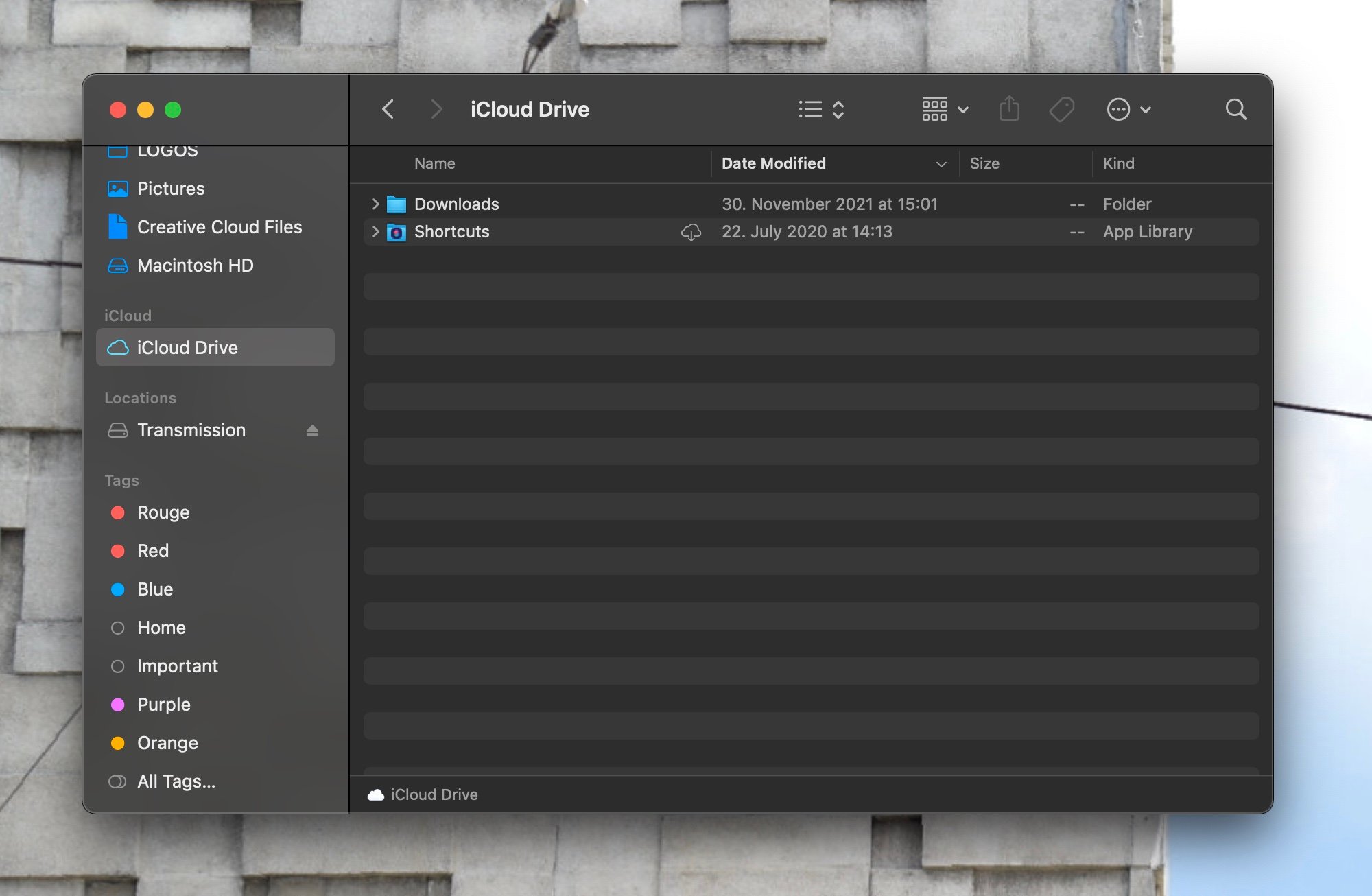
icloud meghajtó mac © iphon.FR
Biztonság
Ahogy az Apple meghatározza a hivatalos weboldalán, „szigorú politikák”Biztosítják az iCloud+ adatait a potenciális kalózokkal szemben. Különösen tudnia kell, hogy az összes fájl ott van végtől végig ; Te vagy az egyetlen, aki igény szerint megfejtheti őket. Annak érdekében, hogy még jobban megvédje, a kettős tényező hitelesítése is részben van.
Icloud privát relé
Ha feliratkozik egy iCloud+csomagra, az Apple korlátlan hozzáférést is kínál az iCloud Private Relay -hez. Ez a funkció egyfajta VPN fejlett, hatékonyabb, mint amennyit már elérhető az iPhone beállításokban. Az iOS 16 -on történő aktiválásához (lásd a kompatibilis iPhone modelleket):
- Nyissa ki a beállítást
- Érintse meg a nevét
- Érintés icloud
- Érintés Privát váltó
- Nyissa meg a menüt
- Hozzáférés Rendszerpreferenciák
- Kattintson Apple azonosító
- Kattintson icloud
- Kattintson Privát váltó
HomeKit biztonságos videó
Ha befektetett a csatlakoztatott biztonsági kamera Mint a Logitech Circle View vagy az Aqara Pro Hub G2H Pro, az Apple azt is felajánlja, hogy tárolja az eszközök által rögzített videotartalmat az iCloud -fiókján+. A támogatott kamerák száma a csomagtól függ: csak egyet lehet szinkronizálni 50 GB -val, ötvel 200 GB -val. A kamerák kiegészítései korlátlanok az iCloud+ 2 -hez.

icloud+ © netatmo kompatibilis kamera
Személyre szabott e -mail cím
Végül, tudd, hogy az IICLoud+ hozzáférést biztosít az e -mail címéhez, mint például a G Suite -hoz, hozzáférést biztosít az e -mail címéhez. A kiterjesztés kiválasztásához minden történt a tulajdonos alkalmazásból Email. Az Apple teljes támogatási oldalt tett közzé franciául, amely részletezi az eszköz konfigurálásának eljárását.

I-nfo.FR – iphon hivatalos alkalmazás.FR
Ugyanabban a témában

Ha van iPhone 15 -es, az Apple tárolást kínál az iCloudon
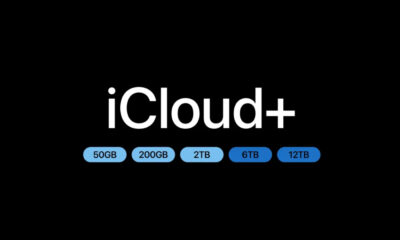
Az új icloud+ 6 és 12 TB ajánlatok elérhetőek, kísértésed ?

Mindent az Apple Watch 9. sorozatról: Ár, áttekintések és műszaki lapok

Összehasonlítás iPhone 15 Pro Max vs iphone 14 Pro Max: A különbségek szerint választás
Reader-1546514171 (az I-NFO alkalmazásban közzétett.FR V2) 2022. augusztus 10., 8:02 órakor
Amazon Prime Storage Korlátlan Photo �� és 1 euró 100 GDE videóért… ^^
Bruno de Malajzia, 2022. augusztus 12., 9 óra 19 perc alatt
Ugyanakkor az Amazon.
Kíváncsi, hogy nem bízom bennük.
És örömmel fizetek az iCloudnak, még akkor is, ha drágább. Ami a választásokat illeti, inkább a minőséget szeretem, mint a mennyiséget.
Noname64, 2022. augusztus 11., 0 H 02 perc,
A privát relé az iOS 15 béta -ban is elérhető
Sando, 2022. augusztus 11., 12 óra 38 perc alatt
Igaz, hogy az Amazon Prime sok dolgot kínál, például sok könyvet, amelyet ingyen kölcsönözhet (személy szerint már nem kell könyveket vásárolnom, és a könyvek nagyon drágák, különösen a pillanatban), minden jó minőségű ilyen olcsó minőség.
De az iCloud+ -ot a képeken kívüli máshoz használják, és az összes olyan eszközbe integrálódik, amely hardvereket készít, de mindenhol független és hozzáférhető adatokkal, például jelszavakkal, névjegyekkel, biztonsági másolatokkal, fájlok megosztásával stb..
Személy szerint nem tudom megtenni nélküle. 2 évvel ezelőtt megpróbáltam átváltani az Androidra, de ez őskori, tehát néhány hónap múlva visszatértem az Apple ökoszisztémájához, annak ellenére, hogy a hardver tiltó ára és a nevetséges 12 vagy 16 megapixel az iPhone fő APN -jének fő APN -jének fő APN -jének fő APN -jének fő APN -je. A Xiaomi Mi 10 -én azonban 108 megapixeles volt, és fényképeket készítettem, de jó, de jó.
Szólj hozzá
icloud Apple: Hogyan ne fizetjünk az iCloud tárolásért ?
Nem számít az iOS vagy a macOS eszközök száma, Az Apple mindössze 5 GB ingyenes tárolást kínál az iCloud Apple felhasználók számára – Derizációs mennyiség ahhoz képest, amit a versenytársak kínálnak. De vannak módok arra, hogy elkerüljék a több tárolóhely fizetését, vagy legalább korlátozza a fizetett kiegészítő összeget. itt vannak Könnyen követhető tanácsok Az iCloud -adatokban a legkapzsibb funkciók étrendjének elhelyezéséről, és pénzt takaríthat meg az iCloud Storage -on. Bármi legyen is az iPhone, iPad vagy Mac száma, amelyet megvásárol, Az Apple csak 5 GB -os ingyenes ICloud tárolást biztosít.
Miért kell kezelnie az iCloud tárolást ?
Az Apple az iCloud Storage -t látszólag nélkülözhetetlen elemévé tette minden termékéhez, A Mac -tól az iPad -ig, beleértve az iPhone készülékeket és még az Apple TV -t is. A szolgáltatásnak négy fő eleme van. Ez : – Icloud biztonsági mentés : Minden iPad, iPhone vagy iPod biztonsági másolathoz használják, amelyet az iTunes használata nélkül készített. – icloud meghajtó : Ezek az összes dokumentum (beleértve a Mac Office Data -t és a letöltéseket), valamint a Mac és iOS eszközök harmadik fél -alkalmazásainak adatait, amelyek az adatokat a felhőben tárolják. – icloud Mail : Természetesen ez az összes e -mail és melléklet tárolása, amelyet az ICloud -fiókján keresztül kapott. – Icloud fotókönyvtár : Ez az összes fénykép és videó tárolása. Ez a cikkek kimerítő listája az 5 ingyenes Apple -be csúszáshoz. Hogy a lehető legtöbbet hozza ki belőle, Érdemes lehet rendszeresen ellenőrizni a már használt tárolás mennyiségét És Tegyen intézkedéseket ezen tárolási feladatok egy részének áttelepítésére az Apple -től eltérő termékekre és szolgáltatásokra.
Mennyi az icloud tároló ?
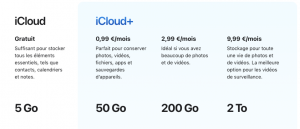
Apple ajánlatok Négy tárolási lehetőség ::
- 5 GB (ingyenes);
- 50 GB (havonta 0,99 euró);
- 200 GB (havonta 2,99 euró);
- 2 TB (havonta 9,99 €).
Mennyi tárolót használ ?
Ő van Könnyen meghatározható az iCloud -tárolás mennyiségében amit használsz.
IOS -ban: Nyomja meg a Top Section (Apple ID) gombot a beállításokban. Ezután nyomja meg az icloud gombot. Látnia kell egy táblázatot, amely részletezi, hogyan használja az icloud tárolót. Érintse meg a tároló kezelését, hogy elérje az egyes elemek felsorolását, amelyek az ICLoud -ban az adatokat tárolják (Ez azt is megmondja, hogy az egyes elemek milyen mennyiségű adatmennyiséget használnak). Te is Az egyes alkalmazásokhoz vagy szolgáltatásokhoz tárolt adatok törlése, De ne tegye meg, mielőtt először elmenti ezt az információt másutt.
MacOS -ban: Hozzáférési rendszer beállítások> icloud, és válassza a „Kezelés…” opciót az ablak jobb alsó sarkában.
Mindkét esetben, Látni fogja, hogy mennyi tárolót használ, Milyen elemek használják (például fényképeket, dokumentumokat, leveleket vagy biztonsági másolatot), valamint azt, hogy hol lehet aktiválni és deaktiválni az online tárolást a különféle Apple alkalmazásokhoz és szolgáltatásokhoz.
Hogyan kezeljük az iCloud biztonsági mentést ?
Ha iOS -t takarít meg az iCloud periférián, akkor gyorsan felmerül a problémák, ha megpróbál az 5 GB -os tárolási határ alatt maradni. Az iCloud biztonsági másolatok által elfogyasztott icloud -tároló mennyiségének csökkentése érdekében elmentheti az iOS -eszközt Mac -en vagy PC -n és törölje a meglévő biztonsági mentéseket, amelyeket az iCloudból tudott létrehozni.
Nem kell mentenie az eszközöket az iCloudon, bár ez praktikus; Ehelyett az iTunes -szal felszerelt Mac vagy PC -t használhat. Csak csatlakoztassa az eszközt a számítógépéhez, indítsa el iTunes (Ha nem indul el automatikusan), és kattintson az eszköz ikonjára, amely az iTunes ablak bal oldalán jelenik meg, a Kategória menü mellett.
Az iCloud tárolás könnyen kezelhető az iOS -ban. Válassza a „Biztonsági másolat” lehetőséget a régi biztonsági mentésekkel, és törölje azokat, amelyek már nem szükségesek.
Miután ezt megtette, válassza az „Összefoglaló”, majd a „Ez a számítógép” lehetőséget, ahol az „Automatikus biztonsági másolatot” látja. Ellenőriznie kell a titkosítás (eszköznév) szórakoztató elemet, hogy megőrizze az adatokat az egészségtől és a HomeKit -től, és ehhez jelszót kell létrehoznia.
A jövőben az iOS -eszközöket automatikusan elmenti a számítógépen, amikor csatlakozik, És nem kell ezeket a biztonsági mentéseket tárolnia a szerény iCloud -fiókján. Miután ezt konfigurálják, törölheti a régi icloud eszközök biztonsági másolatát.
Az iOS -on: Nyomja meg a beállításokat, és keresse meg az iCloud> Tároláskezelést, és válassza a Biztonsági másolat lehetőséget. Itt konzultálhat a biztonsági másolatokkal, és kiválaszthatja azokat, amelyeket törölni szeretne. Amikor megnyomja a piros gombot, törölje a biztonsági mentést, akkor megkérdezik, hogy biztos -e a döntésben. Tanács: Ügyeljen arra, hogy tartsa meg a legfrissebb biztonsági mentést.
Mac -en: Nyissa meg a rendszerpreferenciákat> icloud, és válassza ki a “Kezelés …” lehetőséget. A következő panelen válassza a “Biztonsági másolat” lehetőséget, és törölje azokat, amelyeknek nincs szüksége ugyanúgy, mint az iOS -on.
Hogyan lehet az iCloud meghajtót az étrendre helyezni
Az iOS Mac -ek és eszközök az iCloud használatával tárolják a fontos alkalmazásokat és fájlokat.
A legújabb Mac -ek használhatják az icloudot Automatikusan szinkronizálja és tárolja az asztali tartalmat. Miután ezek az elemek rendelkezésre állnak, bármilyen más Apple eszközről hozzáférhet, feltéve, hogy ugyanazon Apple azonosítóval csatlakozik. Ezeket az online elemeket is hozzáférhet egy böngésző segítségével is.
Ez egy hasznos funkció, de ha korlátozni szeretné az iCloud -adatokat, akkor azt a Mac -en kell kikapcsolnia a rendszerpreferenciák> icloud> icloud meghajtó rendszeren. Ott kattintson az Opciók gombra, majd törölje a jelölést az iroda és a dokumentumok mappáira. A jövőben ezeket az elemeket már nem tárolják az iCloudban – de a meglévő elemek megmaradnak. A régi asztali és icloud olvasók letöltéseinek törléséhez manuálisan meg kell mentenie őket a Mac -en:
– A Finderben nyissa meg az iCloud olvasót, és keresse meg a dokumentumokat vagy a letöltési mappát.
– Nyisson meg egy új Finder ablakot, válassza a Go> Home lehetőséget
– Most csúsztassa és helyezze el az iCloud lemez elemeit az eredeti könyvtárba. A fájlokat letöltik és menti a Mac -be. A folyamat a sáv szélességétől és az átadandó adatok mennyiségétől függően egy ideig eltarthat.
– Ezután törölheti az iCloud lemez elemeit.
Ne feledje, hogy ezek az elemek már nem lesznek elérhetők a többi eszközön, hacsak nem mozgatja őket egy másik szolgáltatásra, amely minden rendszeren szinkronizálódik.
Mentse el a fájljait másutt
A MacOS és az iOS eszközök egyaránt támogatják a harmadik parti online tárolási szolgáltatásokat, például a Box, a Dropbox vagy a Microsoft One Drive (amely 1 TB ingyenes tárolót kínál az Office 365 előfizetésével). Az IOS Apple Files alkalmazása a harmadik parti szolgáltatásokat is támogatja, például a Box, a Dropbox és a OneDrive. Ez a támogatás átlátszó: Telepítse a megfelelő tárolási alkalmazást az eszközre, jelentkezzen be, és hozzáférhet az összes adattól, amelyet ezekben a nem Icloud szolgáltatásokban tárolt a Fájl alkalmazás segítségével. VAz OU -nak már nem kell mentenie ezeket a fájlokat az iCloudba. Használhatja a Dropbox -ot és a OneDrive -t is a fényképek és más képek automatikus rögzítéséhez, ami tovább csökkenti az iCloud függőségét.
Az iOS 11 fájl alkalmazás lehetővé teszi a fájlok nyomon követését, függetlenül attól, hogy az Apple eszközt találják – és ez a felhőben található harmadik fél tárolószállítókkal működik.
Mi a helyzet az alkalmazási adatokkal ?
Használja az összes iCloud szolgáltatást ? Ne felejtsen el számolni csak azokra az alapvető szolgáltatásokra, amelyeket valóban valós időben szinkronizálnia kell az eszközök szinkronizálására, például a kapcsolatokra és a naptárakra. Ezek a hasznos szolgáltatások nem fogyasztanak sok tárolást, de nagyon praktikusak. Vezérelheti az ICloud -ban a beállításokban mentett Apple szolgáltatásokat, csak törölje azokat a jelölést, amelyek nem kell kikapcsolni őket.
Figyelembe veheti az alternatívákat is. Például, az Apple jegyzetek alkalmazásának egyre hatékonyabb versenytársa lesz az Evernote – de ha csak néhány jegyzetet tart, akkor az utóbbi ingyenes szolgáltatása segítségével cserélheti a jegyzeteket az iCloudban.
Számos olyan alkalmazás is van, amelyek az iCloudban menthetnek adatokat. Ahhoz, hogy megtudja, melyiket csinálja a Mac -en, lépjen a System Preferences> icloud> icloud meghajtó elemre; IOS -eszközön a Beállítások> Alkalmazás azonosító> ICLOUD fájlban vezérli őket. Törölje a jelölést az olyan alkalmazásokat, amelyekkel nem akarja menteni az adatokat az icloudban a listában, amelyet megtalál. Amint kockáztatja az egyes szolgáltatások elvesztését, először végezzen egy kis keresést alkalmazásonként.
Hogyan kezeljük az iCloud Mail -t
A nem kívánt e -mailek eltávolítása jó módszer az iCloud Mail tárolási igényeinek csökkentésére. Még jobb módszer a nem kívánt mellékletek törlése.
Az elektronikus levelekhez való mellékletek kezelése
A Mail általában az iCloud hely nagy részét foglalja el. A hely felszabadításához az Apple azt javasolja, hogy törölje a szemét- és kukafájlokban található fájlokat. De még több helyet kereshet, ha törli a kapott és elküldött levelek mellékleteit.
A Mac -en mellékletekkel rendelkező levelek keresése
A Mac mellékleteinek legegyszerűbb módja egy intelligens postafiók létrehozása a feladat automatizálásához. Levélben, nyissa meg a postafiókot> új intelligens postafiók.
Hívja a „Melléklet” mezőt, és állítsa be a feltételeket a „Mellékletek” című cikkben.
Adja hozzá a “Tartalmazza az elküldött üzeneteket” feltételt, és törölje a „Beleálási üzeneteket a kosárból” lehetőséget.
Ha nem lát egy postafiókot mellékletekkel, akkor ezt a postafiókot aktiválnia kell a levélpreferenciákban.
Az iOS mellékletekkel rendelkező üzenetek keresése
Indítsa el az e -mailt, majd nyissa meg a postafiók oldalt. Görgessen le az oldalon – Ha lát egy választott mellékleteket, akkor csak nyomja meg, hogy közvetlenül menjen az összes kapott e -mailhez, és amely tartalmaz mellékleteket.
Ha nem látja a csatolási lehetőségeket, akkor itt lehet aktiválni:
– Nyomja meg a Változást A postaládák jobb felső sarkában
– Új oldal jelenik meg az összes rendelkezésre álló postafiók listájával. A bejelentkezett dobozokat általában a levélben látják.
– Menjen le a listára, és válassza ki az előregyártott intelligens postafiókot, melynek neve „Mellékletek”.
Miután a mellékleteket tartalmazó üzenetek nyomait tartotta, A helyet megtakaríthatja azáltal, hogy törli azokat az üzeneteket, amelyekre már nincs szüksége, Miközben mindenképpen menti a szükséges mellékleteket.
Használjon újabb e -mail szolgáltatást
A Mail által használt ICloud -tárolóhely csökkentésének másik módja egy másik ingyenes e -mail fiók használata. Ezek a nem Apple Mail szolgáltatások nem használják az iCloud tárolóterületet, Ami azt jelenti, hogy amit elveszít a szinkronizálási kapacitásokban, akkor a jövőben az Apple tárolóhelyének csökkentett igénye formájában állítja be. Van egy sor ingyenes e -mail szolgáltatás, beleértve a nyilvánvaló tárolót is (Szinte korlátlan), amelyet a Google Gmail kínál, azokat, amelyeket egyes internet-hozzáférés-szolgáltatók és saját önállóan elektronikus címei kínálnak.
Hogyan lehet kezelni az iCloud -fotókat ?
Én vagyok az egyetlen, aki zavarosnak találja az Apple által a Phothotions (amelyeket az iCloud tárolási korlátain belül nem veszünk figyelembe) és a Camera Roll -ban (amelyeket az iCloudon mentve és számolnak) a képek között (amelyeket az iCloudon mentek) ? Talán, de ez a különbség a kettő között.
Így illusztrálja az Apple Icloud fotókat, amikor 2011 júniusában bejelentette a szolgáltatást.
Az iCloud tárolás kezelése során érdemes személyes fényképeit és képeit importálni az iOS -eszközökről a számítógépére. Ezután kiválaszthatja azokat a képeket, amelyek elérhetővé teszik a fotózáson keresztül. Miután importálta a képeket a számítógépen, feltétlenül törölje a képeket az eszközről. Világos utasítások a folytatáshoz (a macOS és a Windows esetében) elérhetőek az interneten.
Ne használja az iCloud fotókönyvtárat
Hogyan lehet kikapcsolni az iCloud Photo Library -t:
MACOS -on: Nyissa meg a rendszerpreferenciákat> icloud> A tároló kezelése. Ezután nyomja meg a Photo Library gombot, és látni fogja, hogy mennyi tárolóhelyet igényel a képei és a videók. Látni fogja a deaktiválás és törlés nevű gombot is. Érintse meg ezt a gombot az iCloud fotókönyvtár deaktiválásához és törléséhez ezen az eszközön.
Az iOS -ban az iCloud Photo Library könnyen aktiválható és deaktiválható.
IOS -on: Válassza a Beállítások> Név> Icloud> Fotók és az iCloud Photo Library deaktiválása lehetőséget.
Amikor az ICloud Photo Library -t kikapcsolja az összes eszközön, akkor 30 napod van az összes iCloud -fotó és videó letöltéséhez egy másik tárolóhelyre, mielőtt az Apple törli őket. Értesítse, hogy a funkció kikapcsolása nyilvánvalóan problémákat okozhat, ha később meggondolja magát.
Ezután az összes képet és videót máshova kell feltennie. Tárolhatja őket egy külső lemezen, de ha mindig azt akarja, hogy hozzáférhessen hozzájuk az iOS -eszközről, Használhat harmadik parti szolgáltatásokat, például a Google Phots, a OneDrive vagy a Dropbox. Több ingyenes képtárolóhelyet kínálnak, mint az iCloud.
Használja a saját privát tárolóhelyét
Ha saját magán tárolórendszert hoz létre, akkor nem kell fordulnia a harmadik parti online tárolási szolgáltatásokhoz. Az egyik termék, amely lehetővé teszi, hogy ezt megtegye, a Personal Cloud Promise Apollo tárolóeszköze. Ez a rendszer csatlakozik a háztartási útválasztóhoz, és lehetővé teszi Önnek, valamint tíz bizalmi barátnak, mentésre és hozzáférésre a rendszerben rögzített elemekhez, amely szintén támogatja az időgépet. Ha egy nagyobb csoportra kell vigyáznia (például ha kisvállalkozást vezet), ugyanaz a cég kínálja az Apollo Cloud 2 Duo megoldást, amely akár 40 felhasználót is támogathat.
Ez a megoldás az Amazonon és az Apple Store -on érhető el, 309 eurótól 2 tárolásig a tárolásig.
Hogyan lehet növelni vagy csökkenteni az iCloud tárolást
Ezen a ponton valószínűleg úgy döntött, hogy csökkenti a meglévő iCloud -fiókjának tárolási ajánlatát, vagy választottaVálassza a kényelmet, és iratkozzon fel a további tárolásra. Így lehet az egyik vagy a másikat csinálni az iOS Mac -en és eszközökön:
Növelje az iCloud Mac tárolást
Nyissa meg a rendszerpreferenciákat> icloud, nyomja meg a „Management” gombot a redőny jobb alsó sarkában, majd az új ablaktáblában nyomja meg a „Módosítsa a tárolási tervet” a jobb felső sarokban.
A következő összetevőben frissítési lehetőségeket kínálunk Önnek. Válassza ki a megfelelő elemet. Megkérjük az Apple azonosítóját, és a számla azonnal elindul.
MacOS -ban növelheti vagy csökkentheti a fizetési tárolási támogatást.
Növelje az iOS icloud tárolóhelyet:
Nyissa meg a Beállítások> ICloud gombot, nyomja meg a „Storage kezelése” gombot, és az új ablaktáblában nyomja meg a „Módosítsa a tárolási tervet” gombot. A következő összetevőben a frissítési lehetőségeket kínálják Önnek. Válassza ki a kívánt.
Csökkentse az iCloud tárolást a Mac -en:
Ha csökkenteni szeretné a szolgáltatást, nyomja meg a „Változtassa meg a tárolási tervet” gombot, ahol megtalálja a bal alsó alsó részben található „Csökkentési lehetőségek” pontot. Érintse meg a leminősítés lehetőségeit, és felkérést kap, hogy csatlakozzon az Apple ID -hez.
A következő összetevőben látni fogja az Ön nevében elérhető leminősítési lehetőségeket. Ha sárga háromszöget lát, ez azt jelenti, hogy már több adatot tárol az iCloudban, mint ami szükséges a tárolás új tárolásához. Először el kell mentenie ezeket az adatokat vagy törölnie kell azt.
Csökkentse az iCloud tárolását az iOS -on:
Keresse meg a fent leírtak szerint a “Tárolási tervet” módosítsa a “Tárolási tervet”. Görgessen lefelé ezt a redőnyt, és érintse meg a “Makálási beállítások” elemet. Megkérdezik az Apple ID -jét. A következő összetevőben felajánljuk a leminősítési lehetőségeket.
Legújabb gondolatok
Az Apple megpróbálta az iCloudot hihetetlenül praktikus társsá tenni minden eszközéhez. Az Apple hardver és a szoftverplatformok közötti integráció, valamint az adatok gyors szinkronizálásának képessége az összes csatlakoztatott eszköz között általában javítja a felhasználói élményt. Ha azonban azt akarja, hogy adatait az Apple zárt kertjén kívül tartsa, vagy ha csak nem engedheti meg magának, hogy annyira fizetjen, hogy megőrizze a már tartozó információkat, akkor most már tudja, mit kell tennie.