Share This Article
Samsung ein UI 5.1 (Android 13): Hier sind die erwarteten neuen Produkte mit dem Galaxy S23
Verbesserung der Bildschirmanordnung
Überblick über neue Funktionen in einer Benutzeroberfläche 5
Die neue Benutzeroberfläche One UI 5, basierend auf Android 13, ist die neue Version der Samsung Galaxy Customization Layer. Durch die Aktualisierung der Android -Version auf Ihrem Gerät können Sie die neuen Funktionen und andere Ergänzungen nutzen, die Ihre Personalisierungserfahrung noch dynamischer und effizienter machen.
Weitere Informationen zu den neuen und Hauptmerkmalen einer UI 5 finden Sie in unserer detaillierten Übersicht unten.
Geräte, die eine UI 5 unterstützen, klicken Sie auf das Vergrößern
Diese neue Schnittstelle ist derzeit in Galaxy -Modellen verfügbar, die unten aufgeführt sind. Eine UI 5 wird jedoch schrittweise von anderen Modellen unterstützt.
Smartphones:
- S22, S22+, S22 Ultra
- Z fold4, z fold3, z fold2
- Z Flip4, Z Flip3, Z Flip 5G, Z Flip
- S21 5G, S21 Ultra 5G, S21+ 5G, S21 Fe 5G
- S10 Lite
- S20, S20+, S20 Ultra, S20 Fe, S20 Fe 5G,
- Note20, Note20 5G, Note20 Ultra, Note20 Ultra 5G
- Note10 Lite
- A53 5G
- A33 5G
- A72
- A52, A52 5G, A52s 5G
- A71
- A51, A51 5G
- A03s
- A04s
- A13 5G
- A23 5G
- Xcover Pro
- Xcover 5
- Xcover 6 Pro
- Tab S8, Tab S8 Plus, Tab S8 Ultra
- Registerkarte S7, Tab S7+, Tab S7 Fe
- Tab S6 Lite
- Tab A8
- Tab A7 Lite
- Tab Active3
- Tab Active4 Pro
Bemerkte : Eine UI 5 wird vom Android 13 -Betriebssystem unterstützt.
Personalisierung und Ausdruck klicken, um zu vergrößern
Neue Farbpalette
Von nun an finden Sie leichter die Farben, die Sie in Ihr Gerät integrieren möchten. Sie haben auch die Wahl zwischen 16 farbenfrohen Themen, die Sie mit Ihrem Hintergrundbild kombinieren oder vordefinierte Farbthemen auswählen können.
Passen Sie den Sperrbildschirm an
Mit einer UI 5 ist es auch einfacher, den Sperrbildschirm Ihres Geräts anzupassen. und vieles mehr.
Personalisierte Anrufhintergründe
Sie können einen Anrufhintergrund für jeden Kontakt definieren, um auf einen Blick zu unterscheiden, der aufruft.
Neu gestaltete Hintergrundbilder
Personalisieren Sie das Haus Ihres Geräts und sperren Sie die Hintergrundbilder leichter. Die Farben, grafischen Hintergrundbilder und Verriegelungsbildschirme befinden sich jetzt am selben Ort.
Kamera und Galerie klicken, um zu vergrößern
Hilfsleitfaden im Pro -Modus
Pro Video- und Pro -Video -Modi wurde ein Hilfsymbol hinzugefügt, um Sie über die Verwendung von Zielen, Optionen und Bestellungen für diese Funktion zu beraten.

Histogramm im Pro -Modus
Sie können das Histogramm verwenden, um die Helligkeit Ihrer Fotos anzupassen und somit eine perfekte Belichtung zu erhalten.
Einfacher Zoomen in einer Hand
Die Zoomstange wurde reduziert, um den vorderen und hinten Zoom mit einer Hand einfacher zu machen.
Tele -Modus im Lebensmittelmodus
Sie können das Teleobjektiv verwenden, wenn sich die Kamera im Lebensmittelmodus befindet, und machen daher bessere Schließen -UPs.
Wählen Sie einfach Filter aus
Alle Filter sind jetzt in einer einzigen Liste verfügbar, um den besten Filter für Ihre Fotos und Videos zu finden. Drücken Sie dazu einfach das Magic Zauberstab -Symbol oben rechts im Kameraanwendungsbildschirm.

Passen Sie Alben in der Galerie an
Sie können jetzt die Alben auswählen, die standardmäßig erscheinen. Sie haben auch die Möglichkeit, diejenigen zu maskieren, die Sie am wenigsten verwenden, damit Ihre Galerie weniger überlastet ist und daher bestellt wird. Sie können auch Alben mit demselben Namen zusammenführen und neue erstellen, die automatisch aktualisiert werden und Fotos der Personen, die Sie auswählen.
Brandneuer Look für Geschichten
Geschichten, die automatisch in der Galerie erstellt wurden. Sie müssen also nur den Bildschirm drücken oder fegen, um sich zwischen den Fotos und Videos Ihrer Geschichten zu bewegen.
Fügen Sie den Fotos Filigien hinzu
Sie können automatisch ein Wasserzeichen in der Ecke jedes Fotos hinzufügen, einschließlich Datum und Uhrzeit sowie personalisierte Informationen.
Foto- und Video -Editor klicken, um zu vergrößern
Halten Sie die Auswirkungen des Porträtmodus nach der Änderung bei
Die Effekte wie Vague, das Studio und das High-Coy-Mono werden nun auch nach der Modifikation auf dem Foto aufgezeichnet. So können Sie die Hintergrundeffekte jederzeit anpassen.
Weitere Optionen für Emoji -Aufkleber
Mehr als sechzig Emoji -Aufkleber wurden hinzugefügt, um Ihre Fotos und Videos noch lustiger zu machen.
Erstellen Sie Aufkleber von einem Foto
Verwenden Sie das Lasso -Tool, um den Teil Ihres Fotos auszuwählen, den Sie in Aufkleber verwandeln möchten (Aufkleber in englischer Sprache) und dann Konturen und Dekorationen hinzuzufügen. Dann können Sie diesen Aufkleber sowohl auf Ihren Fotos als auch auf Ihren Videos verwenden.
Zeichnen Sie perfekte Formen auf Ihren Fotos und Videos
Zeichnen Sie alle Formen, die Sie durch den Kopf gehen (Kreis, Dreieck, Rechteck, Herz usw.) mit dem Stiftwerkzeug. Halten Sie dazu Ihren Finger auf dem Bildschirm, sobald Sie das Zeichnen beendet haben, um ihn sofort in eine perfekte Form zu verwandeln.
Modifikation verbesserter GIFs
Sie können jetzt die Größe und Form Ihres GIF schneiden, verwandeln und bearbeiten.
Samsung -Tastatur Klicken Sie hier, um zu vergrößern
Passen Sie die Space Bar -Linie an
Wählen Sie die Funktionstasten und Interpunktionszeichen, die Sie neben der Space -Leiste anzeigen möchten.
Neue Emojis für Emojis -Paare
Auf der Samsung -Tastatur wurden 88 neue Emojis und 10 neue Animationen hinzugefügt, um Emojis -Paare zu erstellen. So können Sie alle Arten von Emojis (Tiere, Nahrung, Objekte und Gesichtsausdruck) kombinieren.
Reorganisieren Sie Expressionspickel neu
Lange Presse Emojis, Aufkleber und andere Tasten, um die Reihenfolge zu ändern.
Extraktion und Scannen des Textes Klicken Sie auf Vergrößerung
Text aus einem Bild oder einem Bildschirm extrahieren
Jetzt können Sie Text mit Samsung, Internet, Galerie -Tastatur oder einem Screenshot extrahieren. Dann können Sie es ändern und auf Nachrichten, E -Mails oder Dokumente einfügen.
Kontextvorschlag
Wenn der Text in einem Bild der Galerie, der Kamera oder anderer Anwendungen angezeigt wird, werden Ihnen/empfohlen nach seinem Inhalt bestimmte Aktionen angeboten/empfohlen. Wenn Sie beispielsweise ein Bild von einem Schild mit einer Telefonnummer oder einer Webseite machen, können Sie die Website anrufen oder besuchen.
Barrierefreiheit Klicken Sie hier, um zu vergrößern
Lesbarkeitsoptionen im Schnellkonfigurationspanel
Fügen Sie dem Schnellkonfigurationspanel hohe Kontrast Schriftarten, Farbumkehr, Farbeinstellung und Farbfilter hinzu, um einfacher zugreifen zu können.
Einfache Änderungen an der Taste Barrierefreiheit
Drücken Sie die Taste Barrierefreiheit lang, um die Funktionen, auf die Sie schnell zugreifen möchten, zu ändern. Befolgen Sie dazu die folgenden Schritte:
1 Gehe zu Einstellungen.
2 Wählen Barrierefreiheit.
3 Dann erweiterte Einstellungen.
4 Drücken Barrierefreiheitschlüssel.
5 Wählen Sie schließlich die Aktionen aus, die Sie mit dieser Schaltfläche in Verbindung bringen möchten.
Weitere Vokalassistenten
Neue Sprachhilfefunktionen wurden eingeführt, um Hilfe zu erhalten, wenn Sie Ihr Gerät verwenden, auch wenn Sie Ihren Bildschirm nicht klar sehen. Ihr Smartphone oder Tablet lesen Sie laut aus. Ihre mit der Tastatur beschlagnahmten Texte und Bixby Vision können Sie die nahe gelegenen Objekte identifizieren.
Verwenden Sie das Smartphone als Lupe
Sie können Ihr Gerät als Vergrößerungsglas verwenden und direkten Zugriff auf die Funktion in den Zugangseinstellungen hinzufügen.
Einstellungen klicken, um zu vergrößern
Ausnahmen für den Modus, der nicht stört
Von nun an können Sie Ihre individuellen Kontakte als Ausnahmen im Modus definieren Bitte nicht stören Und Sie erhalten die Benachrichtigungen bestimmter Kontakte insbesondere und Anwendungen, auch wenn der Modus nicht stört, aktiviert ist.
Verschiedene Sprachparameter für jede Anwendung
Wählen Sie die Sprache aus, die Sie für jede Anwendung verwenden möchten, indem Sie Ihre Einstellungen in den Einstellungen Ihres Smartphones ändern.
Verbesserung des Menüs für Klang- und Vibrationseinstellungen
Die Menüs wurden neu organisiert, damit Sie leicht die Parameter finden, die Sie benötigen. Sie können den Klang der Aufrufe konfigurieren, das Volumen einstellen oder die Schwingung an derselben Stelle konfigurieren.
Automatische Optimierung
Die Anwendung zur Gerätewartung stellt sicher, dass Ihr Smartphone oder Tablet dank der automatischen Optimierung ordnungsgemäß funktioniert. Sie können Ihr Smartphone auch so konfigurieren, dass es bei Bedarf automatisch neu gestartet wird, um es in optimalem Betriebszustand zu halten.
RAM Plus in der Gerätewartung
Von nun an können Sie die Option RAM Plus -Option im Bereich Gerätewartung deaktivieren, wenn Sie den virtuellen Speicher nicht erhöhen möchten oder die Verwendung des Speicherplatzes begrenzen möchten.
Sicherheit und Vertraulichkeit klicken, um zu vergrößern
Warnung beim Teilen persönlicher Informationen
Wenn Sie ein Bild mit sensiblen persönlichen Informationen wie der Anzahl Ihrer Kreditkarten, Identitätskarten oder Reisepass teilen, benachrichtigt die Freigabebomponente Sie über die Risiken, die Sie entstehen. Sie können also entscheiden, ob Sie wirklich teilen möchten.
Intuitive Sicherheitskontrolle
In den Einstellungen Ihres Geräts wurde ein sicheres Dashboard hinzugefügt, damit Sie die Probleme im Zusammenhang mit der Sicherheit Ihres Geräts problemlos überprüfen und so bald wie möglich lösen können.
Sichere Webnavigation
Wenn Sie eine Webseite im Samsung Internet öffnen, wird in der Adressleiste ein Vorhängeschlossymbol angezeigt, in dem der Sicherheitsstatus der Website angezeigt wird. Wenn Sie darauf drücken, können Sie die Art der gesammelten und auf dieser Webseite verfolgten Informationen kennenlernen.
Design und Schnittstelle Klicken Sie hier, um zu vergrößern
Ikonen und Abbildungen von Updates
Symbole und Symbole wurden vergrößert, um sie besser zu erkennen. Ebenso wurde ein neuer Illustrationsstil auf bestimmte Anwendungen angewendet, um ihnen einen kohärenteren Stil zu verleihen.
Mehr fließende Animation
Top von einem Bildschirm zum anderen wird dank der neuen Übergangseffekte und Animationen viel intuitiver und natürlicher sein. Letzteres und andere visuelle Effekte werden sofort angezeigt, indem der Bildschirm gedrückt wird, wodurch die Interaktionen intuitiver werden.
Verbesserte Unschärfeeffekte und vereinfachte Farbpaletten
Der Hintergrund -Unschärfeeffekt auf das Schnellkonfigurationspanel und auf dem Startbildschirm wurde mit mehr leuchtenden Farben für ein klareres und kohärentes Benutzererlebnis verbessert. Die Farbpaletten bestimmter Anwendungen wurden vereinfacht, um Ablenkung zu vermeiden und sich auf Ihre Arbeit zu konzentrieren.
Klicken Sie auf Benachrichtigungen, um zu vergrößern
Zugänglichkeit von Benachrichtigungen
Wenn Sie zum ersten Mal eine Bewerbung verwenden, werden Sie gefragt, ob Sie Benachrichtigungen zulassen möchten. Wenn Sie nicht gestört werden wollen, müssen Sie sie nur ablehnen.
Detaillierte Einstellungen
Von nun an können Sie die Arten von Benachrichtigungen separat steuern. Wählen Sie, ob Sie kontextbezogene Benachrichtigungen, Symbole -Abzeichen und Benachrichtigungen, einige oder nein sehen möchten. Du entscheidest.
Vereinfachte Kontrollen
Benachrichtigungsbefehle finden sich nun im oberen Teil der Benachrichtigungsparameter jeder Anwendung. Wenn Sie also der Ansicht sind, dass Sie zu viel erhalten, können Sie einige blockieren.
Verbesserung der Bildschirmanordnung
Sie können leichter auf den Inhalt der Anwendungen mit den neuen vergrößerten Symbolen sowie eine bessere Ausrichtung des Textes zugreifen.
Klicken Sie auf Modi und Routinen, um sie zu vergrößern
Entdecken Sie die vordefinierten Routinen leichter
Die Entdeckungsbildschirmanordnung wurde vereinfacht, um die Suche nach praktischen Routinen zu erleichtern.
Weitere Bedingungen und Handlungen
Sie können Ihre Routinen starten, wenn Sie den Flugzeugmodus oder einen mobilen Zugriffspunkt verwenden. Die neuen Aktionen können nun eine Paaranwendung öffnen, das Gleichgewicht von links/rechts anpassen, unter so vielen anderen.
Schlafende Mode
Mit dieser brandneuen Routine können Sie eine Reihe von Aktionen automatisieren, um Ihr Smartphone während Ihrer Schlafstunden zu optimieren.
Aktive Routinen im Blinzeln eines Auges
Die laufenden Routinen werden jetzt oben auf dem Bildschirm angezeigt, sodass Sie verstehen können, was passiert, und gegebenenfalls Änderungen vornehmen.
Widgets klicken, um zu vergrößern
Widgets auf dem Startbildschirm gestapelt
Sie können Widgets derselben Größe kombinieren, um einen einzelnen zu bilden, und haben somit einen gut organisierten Empfangsbildschirm. Dazu reich.
Smart Vorschläge Widget
Dieses neue Widget kennt Ihre Gewohnheiten und empfiehlt daher, Anwendungen nach Ihrem Geschmack, den Personen zu verwenden, die anrufen, Kalenderereignisse und vieles mehr hinzugefügt werden sollen.
Multitasking Klicken Sie zum Vergrößern
Ändern Sie die Sicht einer einfachen Geste
Von nun an ist es noch einfacher, vom gemeinsam genutzten Tapeten -Tapetenansichtsansicht zu wechseln, indem Sie Ihren Bildschirm nach oben fegen. Sie können auch von der Vollbildansicht auf die kontextbezogene Ansicht wechseln, indem Sie Ihren Bildschirm von einer Ecke zur Mitte fegen.
Öffnen Sie die gemeinsam genutzten Bildschirmanwendungen schnell
Sie können Anwendungen öffnen, indem Sie sie aus der Taskleiste oder aus dem letzten Bildschirm ziehen. Schieben Sie sie dann nach oben, unten, links, rechts oder der Rand des Bildschirms, um in einen gemeinsam genutzten Bildschirm zu gelangen.
Samsung Dex Klicken Sie Klicken, um zu vergrößern
Neue Taskleiste
Der Samsung Dex -Taskleiste wurde eine Suchstaste hinzugefügt, um die Suche nach Anwendungen zu erleichtern. Sie können auf die Aufgaben bestimmter Anwendungen zugreifen, indem Sie auf die rechte Schaltfläche des. Darüber hinaus können Sie auch die Schaltflächen und Anwendungen anpassen, die Sie in der Taskleiste anzeigen möchten.
Neue Benachrichtigungsindikator
Auf der Benachrichtigungstaste für Ihre Taskleiste wird ein roter Punkt angezeigt, wenn eine neue Benachrichtigung zwischen.
Verbundene Erfahrung Klicken Sie Klicken, um zu vergrößern
Telefonbenachrichtigungen im Fernseher verbergen
Wenn Sie den Inhalt Ihres Smartphones auf Ihrem Fernseher übertragen haben, können Sie die Benachrichtigungen maskieren, damit andere sie nicht sehen.
Videoanruf mit Google Meet
Google Duo und Google Meet haben sich zusammengetan, um ein ganz neues Videoanruferlebnis zu erstellen, mit dem Sie sofortige Videoanrufe und Programme für Videobesprechungen tätigen können, die bis zu 100 Teilnehmer beschwören können.
Menü mit verbundenem Geräten
Der Abschnitt Connected Devices wurde zu den Einstellungen hinzugefügt, um auf die Funktionen zugreifen zu können, die mit Ihren anderen Geräten wie Quick Share, Samsung Dex oder Smart View vomselben Standort bezogen werden.
Aufkleber und Emojis ra Klicken Sie auf Vergrößerung
Emoji -Aufkleber in verschiedenen RA
Es wurden neue Aufkleber hinzugefügt, die aus den 15 vorbestimmten heruntergeladen werden können.
Mach mehr mit den Ra Emojis
Verwenden Sie transparente Hintergründe für Ihre Emoji RA -Aufkleber oder wählen Sie ein Bild Ihrer Galerie als Hintergrund in der AR Emoji -Kamera aus. Darüber hinaus können Sie auch zwei Emojis kombinieren und lustige Tänze und Posen erstellen.
Klicken Sie auf Kalender, um zu vergrößern
Verwalten Sie Gäste beim Erstellen einer Veranstaltung
Durch Hinzufügen einer Veranstaltung zu Ihrem Google -Kalender in der Samsung -Kalenderanwendung können Sie wählen, ob die Gäste die anderen Gäste sehen dürfen und ob sie selbst andere Personen einladen können.
Fügen Sie Ihren Veranstaltungen Videokonferenzen hinzu
Wenn Sie eine Veranstaltung in Ihrem Google -Kalender in der Samsung -Kalenderanwendung erstellen, können Sie eine Videokonferenz gleichzeitig konfigurieren, und alle Gäste erhalten den Link, um eine Verbindung herzustellen.
Erinnerung Klicken Sie hier, um zu vergrößern
Kategorie heute
Diese neue Kategorie zeigt nur Erinnerungen am selben Tag an.
Zeigen und verstecken Sie die erinnerten Erinnerungen
Von nun an können Sie die abgeschlossenen Erinnerungen entweder ausblenden oder anzeigen, unabhängig von der Kategorie.
Konfigurieren Sie die Rückrufanzeige
Mit der einfachen oder umfangreichen Ansicht von Erinnerungen können Sie mit der Anzeige von Details wie dem Fälligkeitsdatum oder den Rezidivbedingungen zwischen dem einen oder anderen dieser Optionen wechseln.
Andere neue Funktionen in einer UI 5 Klicken Sie auf das Vergrößern
Leicht modifizierbare Lesezeichen
Sie können die Ordner erstellen und verschieben, indem Sie die Lesezeichen ziehen, um sie in ein anderes Lesezeichen oder Ordner zu platzieren.
Verbesserte Suche
Sie haben die Wahl zwischen der Suche nach allen Dateien oder nur Dateien im aktuellen Ordner. Sie können auch eine Suche nach Dateinamen oder Informationen starten, die in diesen Text in Dokumenten oder Standortinformationen in den Bildern enthalten sind.
Mehrere Timer
Sie können bis zu zwanzig Timer gleichzeitig in der Uhranwendung programmieren.
Neue digitale Wohlbefindensanwendung
Diese Anwendung wurde neu gestaltet und verbessert, um leichter auf die Funktionen zugreifen zu können, die Sie am meisten benötigen.
SOS
Um die Rettungsdienste anzurufen, drücken Sie die Seitentaste auf Ihrem Gerät fünfmal hintereinander auch dann, wenn sie sich in der Tasche befindet oder Sie nicht sprechen können.
Integrierte Notfallkontaktliste
Eine Liste von Notfallkontakten kann aus Kontakten erstellt werden, die auf Ihrem Gerät gespeichert sind.
Samsung ein UI 5.1 (Android 13): Hier sind die erwarteten neuen Produkte mit dem Galaxy S23
Während das Samsung Galaxy S23 in wenigen Tagen bekannt gegeben wird, könnten sie mit einer neuen Version der Samsung -Schnittstelle, einer UI 5, ankommen.1, basierend auf Android 13. Ein Leck zeigt die Merkmale, die dort erscheinen würden.
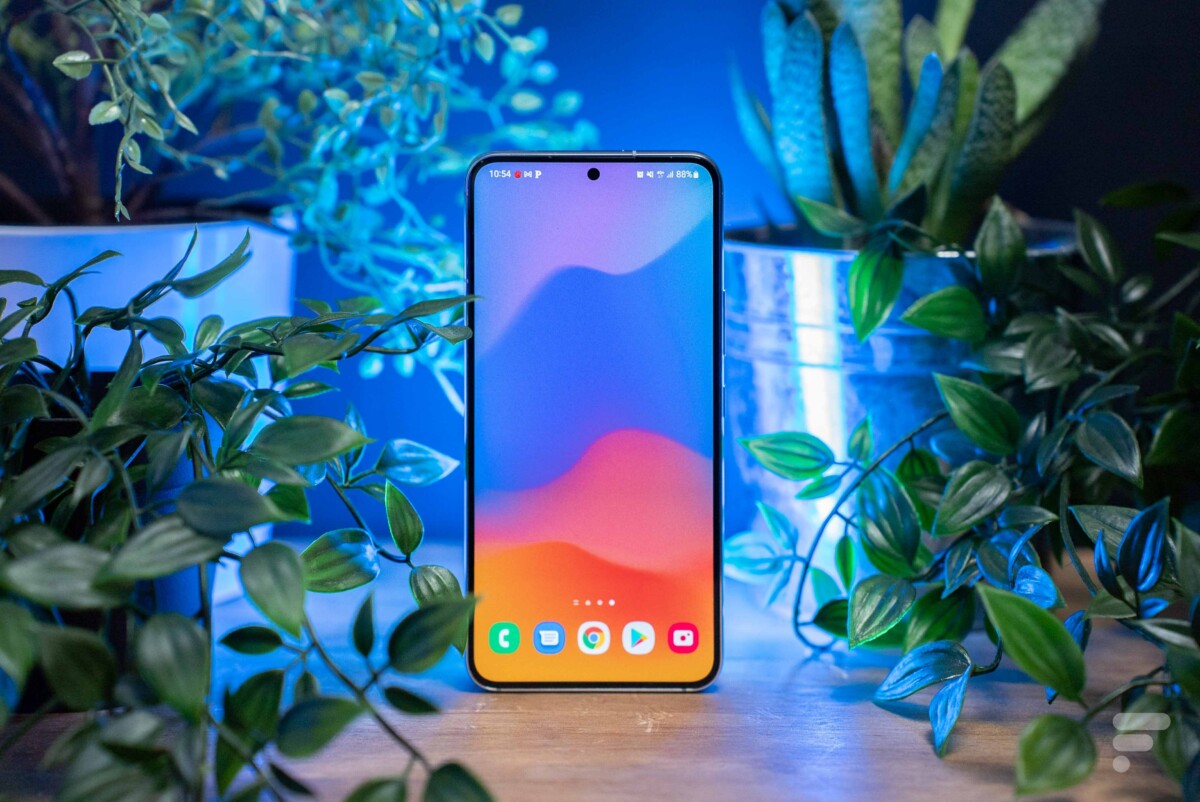
Eine Tradition, die allmählich bei Samsung installiert ist. Das Samsung Galaxy S23 und das Galaxy S23 Ultra würden nicht aus der Regel abweichen, da sie mit einer UI 5 erscheinen würden.1 Auf der Galaxy Expacked Conference, die am Mittwoch, den 1. Februar, am Mittwoch um 19 Uhr um 19 Uhr stattfindet. Das Update wurde von entdeckt von Winfuture und Snoopy Tech auf Twitter mit der Liste der Änderungen in der Schnittstelle basierend auf Android 13. Ein Leck, das alle Details dieser zukünftigen Version einer Benutzeroberfläche enthüllen würde.
Wir erwarten, dass einer eine UI 5.1 kommt zuerst auf dem Galaxy S23 an, bevor er auf anderen Samsung -Smartphones verfügbar ist.
Die Änderungen einer UI 5 vorgenommen.1 (Android 13)
Kamera
Dank eines neuen Knopfes können wir die Farbe eines Selfies leichter ändern. ” Auswirkungen “Befindet sich an der Seite des Bildschirms. Die Experten -RAW -Anwendung ist jetzt einfacher zugänglich vom “” Vorauszahlung »». Zur Erinnerung können Sie Fotos im RAW -Format aufnehmen, dh ohne Behandlung oder Komprimierung, damit sie sie tiefer retuschen können.
Galerie
Die erste Neuheit ist die Ankunft des gemeinsamen Familienalbums. Die Samsung Gallery -Anwendung kann Fotos empfehlen, die sie über die Gesichtserkennung hinzufügen können. Bis zu sechs Personen können in ein gemeinsames Familienalbum hinzugefügt werden und hat jeweils 5 GB Speicherplatz.
Eine weitere Änderung: Die automatische Verarbeitung kann von nun an Schatten und Reflexionen auf Fotos löschen. Darüber hinaus können wir die Definition von GIF automatisch verbessern.
Auf der Seite der Benutzeroberfläche der Anwendung, das ein Bild oder ein Video ansieht, können Sie sich aufsehen, um zu sehen. ” Wo und wann das Bild aufgenommen wurde, auf welchem Gerät, wo es gespeichert ist »». Mit dem Suchwerkzeug können Sie gleichzeitig mehrere Personen/Objekte finden: Sie können es tun, ohne einen Namen zu geben, indem Sie einfach auf ein Gesicht klicken. Letzte Neuheit, wir können den Zielordner für Screenshots ändern (dasselbe für Videoaufnahmen).
AR Zone und AR Emoji
Der Modus ” Maske “Ermöglicht es Ihnen, Fotos und Videos mit bis zu drei Personen zu machen, um die Gesichter durch Emojis zu ersetzen. Außerdem wird das Layout und Veröffentlichen in AR -Kritzeleien mit mehr zugänglichen Pinsel verbessert. Wir können auch die Größe ändern und die Zeichnungen auch nach ihrer Schöpfung bewegen. Schließlich kann das Zahnfleischwerkzeug nur einen Teil einer Zeichnung löschen.
Widgets
Neue Widgets kommen in einer Benutzeroberfläche an. Der erste betrifft die Batterie: Sie können den Akku der Galaxiengeräte wie die Galaxy Buds, die Galaxy Watch oder den S -Stift überprüfen. Eine Funktion, die seit einigen Jahren auf dem iPhone und iPad gefunden wird. Es gibt auch eine Stiländerung im Wetter -Widget.
Wir können auch verschiedene Hintergrundbilder auf dem Sperrbildschirm und auf dem Startbildschirm nach Aktivitäten definieren: Arbeit, Sport usw. Schließlich eine UI 5.1 bietet mehr Bedingungen und Aktionen für Szenarien, insbesondere beim Aktivieren des Flugzeugmodus oder der Verbindungsfreigabe. Genug, um Anwendungen zu öffnen oder die Audiobalance anzupassen, den Polizeistil zu ändern, den Klingelton zu ändern usw.
Konnektivität
In der Samsung Notes -Anwendung kommt die gleichzeitige Zusammenarbeit mit mehreren an. Wir können auch leichter andere Personen zu Alben, Notizen und Kalendern einladen, dank der Generation gemeinsamer Links.
Die Maus, die Tastatur und das Touchpad des Galaxy -Buches können jetzt auf Galaxy -Smartphones und Tablets verwendet werden, die mit dieser Version der Schnittstelle kompatibel sind. Auf diese Weise können Sie Text kopieren und einfügen oder Dokumente verschieben. Der Samsung Internet Browser bietet die Fortsetzung der Navigation, indem Sie vom Smartphone zum Laptop wechseln. Wenn Sie den Bildschirm Ihres Samsung -Telefons auf einem Fernseher über intelligente Ansicht anzeigen, können Sie schließlich Benachrichtigungen deaktivieren: genug, um Unannehmlichkeiten zu vermeiden, die zu häufig eintrafen (und im schlimmsten Moment). Außerdem erwarten wir, dass Samsung während der Auspackung des Galaxie eine ganze Reihe von Galaxy Book 3 ankündigt.
Multitasking
Eine ui 5.1 erlaubt ” Minimieren oder maximieren Sie das Anwendungsfenster, ohne das Einstellungsmenü durchzuführen »». Der Benutzer kann einfach einen der Ecken des zugehörigen Kontextfensters schieben.
Auch auf dem gemeinsamen Bildschirm “,” Die Anwendungen, die Sie am häufigsten verwenden », Lernt im Update -Dokument, das durchgesickert ist.
Samsung Dex
Der Dex -Modus verbessert sich auch in einer UI 5.1: Im gemeinsamen Bildschirmmodus können Sie das Separator in der Mitte des Bildschirms schieben, um die Größe von zwei Fenstern gleichzeitig zu ändern. Das Update ermöglicht auch ein Fenster in einer Ecke des Bildschirms, damit es ein Viertel einnimmt, wie es beispielsweise unter Windows erfolgen kann.
Wenn Sie über Spotify Connect oder integrierte Chromecast Musik auf Wi-Fi-verbundenen Lautsprechern hören möchten, können Sie einfach die Multimedia-Ausgabe durchlaufen, anstatt zu den Einstellungen von Musikstreaming-Anwendungen zu gehen.
Die Zukunft von Numerama kommt bald ! Aber vorher brauchen unsere Kollegen Sie. Sie haben 3 Minuten ? Beantworten Sie ihre Untersuchung
Alles über Android 13