Share This Article
Ändern Sie Code PIN PIN iPhone: Wie geht es
Sie können sich nicht an Ihren PIN -Code erinnern ? Wisse, dass du nur 3 Versuche hast, bevor du dein iPhone vollständig blockierst.
Ändern Sie den PIN -Code: Die Methode auf iPhone und Android
Alle Smartphones verwenden zwei PIN -Codes: eine, um den Zugriff auf die SIM -Karte zu sichern und damit die Funktionen des Handys zu sichern. Sie können sie leicht ändern, wenn Sie es wünschen.
Alle Smartphones verfügen über mehrere Sicherheitsvorrichtungen, um zu vermeiden, dass nicht autorisierte Personen verwendet werden. Zusätzlich zu den Anerkennungssystemen von Gesichts- oder Fingerabdruck, die in eine große Anzahl aktueller Modelle integriert sind, verwenden alle das Prinzip der Eingabe eines PIN -Code (persönliche Identifikationsnummer oder persönliche Identifikationsnummer in Französisch), eine zuverlässige Technik, die auf Bankkarten weit verbreitet ist , Zum Beispiel. In der Praxis verwenden alle unter Android oder iOS (iPhone) alle nicht nur eine, sondern zwei Kieferncodes.
Die erste ist der SIM -Karte (Abonnenten -Identifikationsmodul oder Identifikationsmodul des Abonnenten) zugeordnet. Dies ist die Smartcard, die vom Telekommunikationsbetreiber bereitgestellt wird und der nach dem Einfügen des Geräts Zugriff auf Telefonanrufe, SMS und die Verwendung von 4G/5G für Daten erhält. Wie bei einer Bankkarte besteht dieser Geheim- und Einzelcode aus vier Zahlen. Dieser PIN -Code wird angefordert, wenn Sie Ihr Handy einschalten oder neu starten, damit Sie auf die Telefondienste zugreifen können. Ein Standardcode (z. Sie können es jedoch gegen einen anderen Code ändern.
Der zweite PIN -Code ist dem Gerät selbst (genauer gesagt mit seinem Betriebssystem) verbunden, unabhängig vom Telefonbetreiber. Es wird verwendet, um das Telefon zu entsperren, um auf seine wesentlichen Funktionen (Einstellungen und Anwendungen) zuzugreifen, und kann daher auch ohne SIM -Karte beansprucht werden (es wird häufig als Sperrcode bezeichnet). Es wird vom Hersteller nicht bereitgestellt: Es liegt an Ihnen, wenn Sie Ihr Telefon konfigurieren, wenn Sie die erste Verwendung verwenden. Im Gegensatz zum SIM -Karten -Pin -Code kann er Zahlen und Buchstaben enthalten und seine Länge kann erheblich variieren. Bei Apple -Smartphones ist es obligatorisch, jedoch nicht auf Android -Handys, auf denen es vollständig deaktiviert werden kann oder die Verriegelung nach Diagramm oder Modell bevorzugt (ein Prozess, der als weniger sicher angesehen wird, wenn Sie ein mehr oder weniger komplexeres Muster beim Verbinden von Punkten verfolgen müssen auf den Bildschirm).
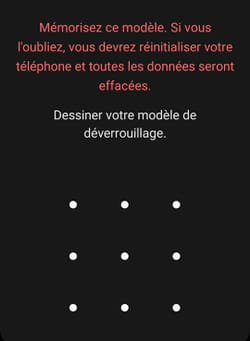
Unabhängig von der Marke und dem Modell Ihres Telefon. Und verhindern Sie, dass ein Dieb auf Ihre persönlichen Daten oder ein Mitglied Ihres Gefolge ein wenig zu neugierig oder ohne Beschwerden Ihres Handys zugreift, wie er es für richtig hält, oder ohne Ihr Wissen ..
So ändern Sie den PIN -Code auf Android ?
Jeder Smartphone -Hersteller nimmt zusätzliche Sicherheitsgeräte an, die spezifisch dafür sind: Fingerabdruck, Erkennung, Gesichtsbehörde, IRIS -Identifizierung usw. Alle bieten jedoch grundlegende Sicherheit, die auf der Beschlagnahme von Kieferncodes basieren. Auf Android, die Terminologie, die Verwirrung bereit ist, da es zwei Codes mit dem PIN gibt: die der SIM -Karte (für Telefonfunktionen) und die des Telefons (um das Gerät zu sperren). Darüber hinaus können die Namen der Menüs und deren Standorte je nach Hersteller oder Software -Overlay variieren. Mit der Android -Suchmaschine finden Sie jedoch leicht die richtigen Zugriffswege !
SIM -Karten -Pin -Code
- Öffnen Sie die Android -Einstellungen aus dem Startbildschirm oder über den Benachrichtigungsbereich oben, oben. Sobald Sie in den Einstellungen drücken, drücken Sie Die Ikone in Form eines Lupenglas, oben auf dem Bildschirm. Geben Sie im Feld Suchfeld, das angezeigt wird Sim.
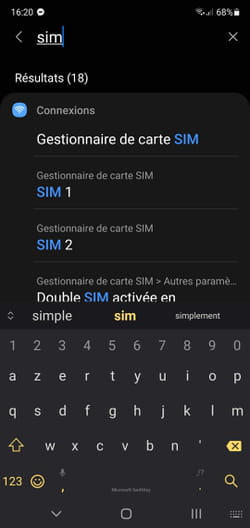
- Scrollen Sie die Ergebnisseite, bis Sie ein Menü finden Sim Lock definieren, SIM -PIN ändern oder eine sich nähernde Formulierung und drücken Sie darauf.
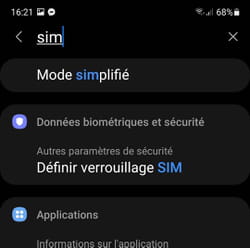
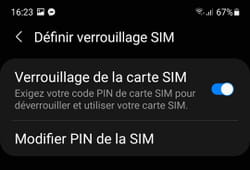
- Aus Sicherheitsgründen wird Ihnen der derzeit verwendete PIN -Code angefordert. Geben Sie es ein und validieren Sie. Bitte beachten Sie, verwechseln Sie nicht mit dem Telefoncode des Telefons ! Sie haben nur drei Tests, bevor die Karte blockiert ist ..
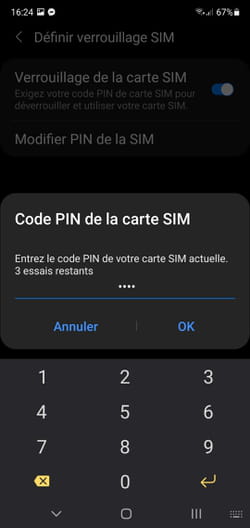
- Geben Sie nun die Neue ein Geheimzahl dass Sie verwenden möchten. Es kann bis zu acht Ziffern enthalten.
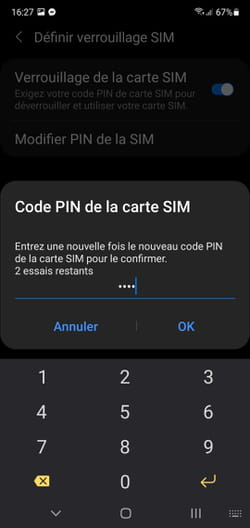
- Wiederholen Sie den Vorgang, um den neuen Code zu bestätigen. Es wird sofort berücksichtigt. Achten Sie darauf, es nicht zu vergessen !
Telefon sperren Kieferncode
- Greifen Sie auf die Android -Einstellungen zu, drücken Sie dann Die Ikone in Form eines Lupenglas. Geben Sie im Feld Suchfeld, das angezeigt wird sperren.
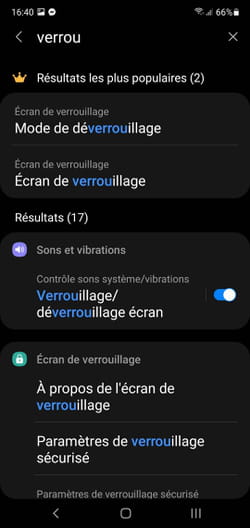
- Wählen Verriegelungsmodus, Bildschirmsperre oder eine sich nähernde Formulierung. Sie müssen dann Ihren aktuellen PIN -Code eingeben, um auf die verschiedenen Optionen zuzugreifen. Seien Sie vorsichtig, diesmal ist dies der PIN -Code des Telefons !
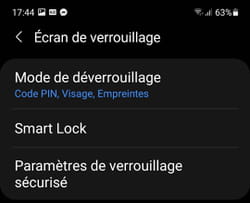
- Dann drücken Geheimzahl. Sie können jetzt Ihren neuen PIN -Code definieren (der mindestens vier Ziffern haben muss). Drücken Weitermachen Und bestätigen Sie Ihren neuen Sesam. Es wird sofort berücksichtigt.
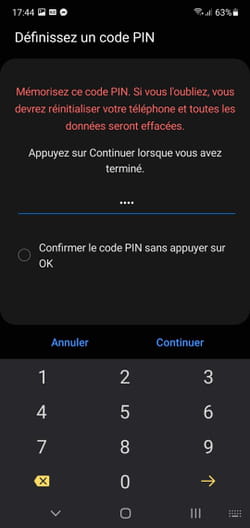
- Achten Sie darauf, es nicht mehr zu vergessen, da Sie Ihr Telefon nicht mehr benutzen konnten !
So ändern Sie den PIN -Code auf dem iPhone ?
Bei iOS sind die Namen klarer als Android: Der PIN -Code entspricht der SIM -Karte, während der “kurze” Code das iPhone selbst betrifft. Um das Gerät zu entsperren, haben Sie zwei Möglichkeiten: Eingabe eines Code oder Identifizierung durch Fingerabdruck (auf alten iPhone -Modellen) oder durch Gesichtserkennung mit Face ID (auf neueren Modellen). In allen Fällen bleibt dieser Code obligatorisch, sobald Sie das Telefon neu starten oder auf vertrauliche iPhone -Funktionen zugreifen möchten.
PIN -Code die SIM -Karte
- Greifen Sie auf die iPhone -Einstellungen zu, drücken Sie dann Mobilfunkdaten.
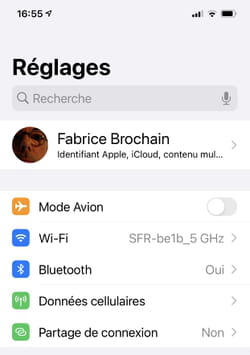
- Drücken Sie auf der angezeigten Seite SIM -Kartenkiefer.
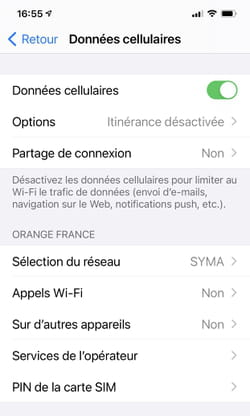
- Schalten Sie den Schalter SIM -Kartenkiefer in der aktiven Position, wenn nicht bereits fertiggestellt.
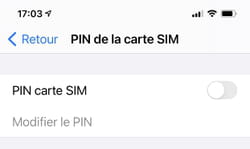
- Sie müssen dann eingeben Der aktuelle PIN -Code Ihrer SIM -Karte.
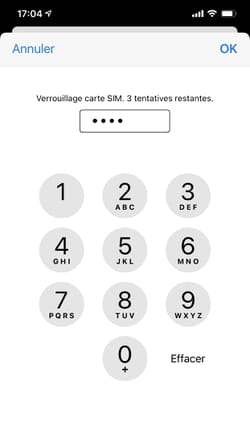
- Dann drücken Kiefer ändern Dann noch einmal eingeben Der aktuelle PIN -Code und validieren durch OK.
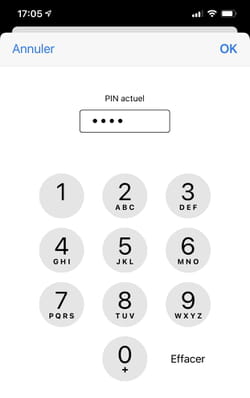
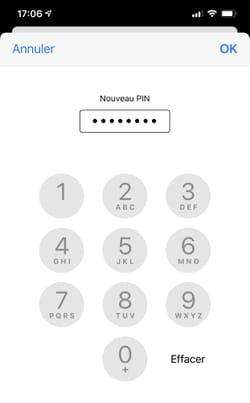
- Fassen Der neue PIN -Code Sie möchten verwenden (es kann bis zu acht Ziffern haben). Validieren durch OK. Bestätigen Sie dies Neuer PIN -Code im Fenster, das von erscheint und validiert durch OK. Er wurde sofort berücksichtigt.
IPhone Sperrencode
- Greifen Sie auf die iPhone -Einstellungen zu, drücken Sie dann Gesichts -ID und Code Oder Berührungs -ID und Code Abhängig von Ihrem Modell.
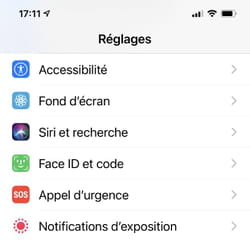
- Greifen Ihr aktueller Code Sozug auf diese Einstellungen. Bitte beachten Sie, dies ist der Code Ihres Telefons: Verwechseln Sie ihn nicht mit dem PIN -Code der SIM -Karte !
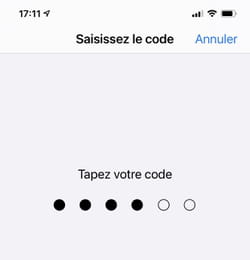
- Scrollen Sie die Seite nach unten und drücken Sie Ändern Sie den Code.
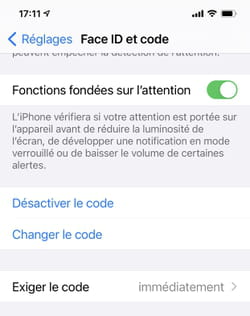
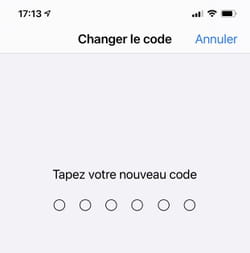
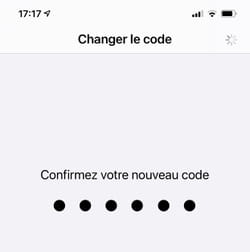
- Tippen Sie es wieder ein Ihr aktueller Code. Sie können jetzt eine eingeben neuer Code Sechs Ziffern, um Ihr iPhone freizuschalten.
- Wenn Sie den Eintrag vereinfachen oder im Gegenteil gestärken möchten, drücken Sie den Link Optionenvoncodiert.
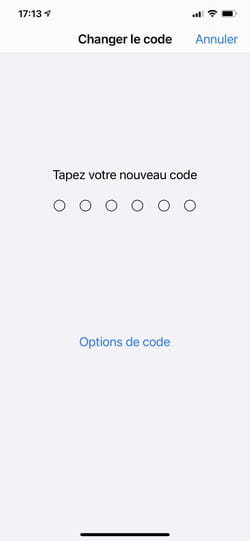
- Hier können Sie einen vier -digitischen Code (anstelle von sechs) verwenden, einen alphanumerischen Code (bestehend aus Buchstaben und Abbildungen) aufrufen oder sogar einen digitalen Code von mehr als sechs Abbildungen definieren.
- Klopfen Ihr neuer Code Und bestätigen Sie es. Nach ein paar Sekunden wird es automatisch in iOS aufgezeichnet.
Um das gleiche Thema
- PIN -Code ändern
- Facebook Hacking Change Passwort> Anleitung
- Wechseln Sie den DNS> -Leitbuch
- Ändern Sie die QWERTY -Tastatur in Asery> Guide
- Windows 11 Pin Code> Handbuch löschen
- ASCI -Code> Anleitung
Mobiler Handbuch
- Flugzeugmodus: Die richtigen Gründe, ihn zu verwenden
- Ahorn -Smartphone laden
- Kontakte in einer SIM -Karte importieren
- Unerwünschte Anrufe: So blockieren Sie sie auf dem Handy
- Die besten Android -Smartphones mit weniger als 500 Euro
- iPhone 14: Modelle, Eigenschaften, Preis
- IPhone 14 Klon
- Samsung Galaxy S23
- Xiaomi revolutioniert den Markt mit dem 200 -MP -Sensor seiner neuen Xiaomi 12T -Serie
- iPhone 14, iPhone 13, iPhone SE: Wo kann man sie zum besten Preis finden ?
- Xiaomi 13 Ultra -Test
- Günstiges Android -Smartphone
- Xiaomi Redmi Anmerkung 12 5G Test
- Zuverlässige Smartphones
- Die besten High -End -Android -Smartphones
- iPhone 13: Modelle, Eigenschaften, Preis
- Ehrenmagie 5 Pro -Test
- Smartphone -Verbindungsfreigabe: So aktivieren Sie sie auf iPhone und Android
- 5G Smartphone: Die besten Modelle zu einem niedrigen Preis
- Testen Sie Samsung Galaxy S23 Ultra: Das beste Android -Smartphone ?
- Smartphone fiel in Wasser oder Sand: Was zu tun ist ?
- Doppelanruf: So wechseln Sie zwischen zwei Gesprächen
Newsletter
Die gesammelten Informationen sind für die CCM -Benchmark -Gruppe vorgesehen, um das Senden Ihres Newsletters sicherzustellen.
Sie werden auch von den abonnierten Optionen von der CCM Benchmark Group für Werbung für Werbung und kommerzielle Prospektion innerhalb der Le Figaro -Gruppe sowie mit unseren Geschäftspartnern verwendet. Die Behandlung Ihrer E -Mail für Werbung und personalisierten Inhalte wird bei der Registrierung in diesem Formular durchgeführt. Sie können sich jedoch jederzeit dagegen ablehnen.
Im Allgemeinen profitieren Sie von einem Zugriffsrecht und der Behebung Ihrer personenbezogenen Daten sowie von der Auslöschung innerhalb der gesetzlich vorgesehenen Grenzen.
Sie können Ihre Optionen auch in Bezug auf kommerzielle Prospektion und Targeting überprüfen. Erfahren Sie mehr über unsere Datenschutzrichtlinie oder unsere Cookie -Richtlinie.
Ändern Sie Code PIN PIN iPhone: Wie geht es ?
Sie möchten den Standard -PIN -Code Ihres iPhone ändern, um sich im Falle eines Verlusts oder des Diebstahls Ihres Handys zu schützen ? Sie haben Ihr iPhone blockiert, indem Sie 3 fehlerhafte Kieferncodes eingegeben haben ? Hier ist die Prozedur, um Ihren iPhone -PIN -Code zu aktivieren oder zu ändern, und welche Schritte sind zu erledigen, um Ihren PIN -Code zu vergessen.
- Das Essenzielle
- Ihr iPhone -PIN -Code dient als Sicherheit, damit niemand auf Ihre persönlichen Daten zugreifen kann.
- Es ist möglich, einen iPhone -PIN -Code direkt aus Ihren Telefoneinstellungen zu ändern.
- Sie haben Ihren PIN -Code vergessen ? Um Ihr iPhone freizuschalten, wählen Sie den mit Ihrer SIM -Karte zugeordneten PUK -Code, der zugeordnet ist.
Sie möchten ein mobiles Paket herausnehmen, um Ihr iPhone zu genießen ?
Kostenloser Selectra -Service
Was ist ein PIN -Code ?
Ein PIN -Code (persönliche Identitätsnummer) ist a Vier -Digit -Code Wer sichert Ihr iPhone sowie die zugehörige SIM -Karte.
In der Tat werden Sie jedes Mal, wenn Sie Ihr iPhone einschalten Geheimzahl Um es freizuschalten und auf das Mobilfunknetz Ihres Bedieners zugreifen zu können und damit Ihr Paket zu verwenden.
Wenn Sie ein iPhone -Paket herausnehmen, erhalten Sie eine SIM -Karte, die einige Tage nach der Bestätigung an Ihr Smartphone angepasst ist. Diese SIM -Karte ist aus ihrer Unterstützung zu erhalten und in Ihr Telefon einzulegen.
Für Aktivieren Sie Ihre SIM -Karte Und daher müssen Sie einen Standard -PIN -Code eingeben, der im Allgemeinen 000 oder 1234 beträgt. Ohne das können Sie nicht auf das Internet zugreifen, SMS/MMS senden oder Anrufe tätigen.
Sie müssen Ihren iPhone -PIN -Code für nicht eingeben Rufen Sie einen Notfall an Wie die Samu (15), die Polizei (17) oder die Feuerwehrleute (18), die Nummern ohne Netzwerk oder SIM -Karte sind.
So wählen Sie meinen neuen PIN -Code aus ?
Es ist unerlässlich für Ändern Sie einen PIN -Code auf dem iPhone standardmäßig und passen Sie es an. Die Standardcodes der Betreiber sind heute sehr bekannt, was daher niemanden daran hindert, Ihr Handy und Ihr Paket bei Verlust oder Diebstahl von Telefondiebstahl zu verwenden.
Sie müssen daher einen 4 -da -Pin -Code finden, der schwieriger zu finden ist. Seien Sie jedoch vorsichtig, vermeiden Sie jedoch Ändern Sie Ihren iPhone -PIN -Code Für einen so einfachen Code wie:
- 4 identische Figuren vom Typ 8888 oder 6666,
- 4 Zahlen folgen in einer zunehmenden oder abnehmenden Reihenfolge vom Typ 6789 oder 4321,
- Ihr Geburtstagsdatum : Wenn ein Dieb Sie nicht persönlich kennt und daher Probleme hat, Ihren PIN -Code zu finden, könnte ein geliebter Mensch mit einer großen Neugier Ihren geheimen Code schnell entschlüsseln.
Wenn Ihr neuer PIN -Code schwieriger zu entdecken ist, sollte es nicht schwer für Sie zu erinnern sein. Wenn Sie eine Reihe von Zahlen auswählen, die keinen Zusammenhang zwischen ihnen oder einem Sinn für Sie haben, können Sie sie schnell vergessen und Ihr iPhone blockieren.
Sie haben die Möglichkeit, den iPhone -PIN -Code für a zu ändern 6 oder 8 Ziffern Code Wenn Sie Ihre Telefonsicherheit stärken möchten.
IPhone ändern PIN -Code: So fordern Sie fort ?
Du kannst Ändern Sie Ihren iPhone -PIN -Code aus mehreren Gründen :
- Sie haben gerade ein neues Smartphone erfasst und möchten den Standard -iPhone -PIN -Code ändern, um es anzupassen,
- Sie haben Probleme, sich an Ihren aktuellen PIN -Code zu erinnern, und möchten ihn ändern,
- Sie haben Ihr mobiles Paket geändert und gerade Ihre neue SIM -Karte eingefügt,
- Sie möchten die Sicherheit Ihres Handys stärken und so den iPhone -PIN -Code für einen 6- oder 8 -Di -Code ändern.
Was auch immer Ihr Grund ist, dies ist der Prozess, zu dem Sie folgen müssen Ändern Sie den PIN -Code auf dem iPhone ::
- Gehen Sie zu den Einstellungen Ihres iPhone.
- Klicken Sie auf die Registerkarte Mobilfunkdaten.
- Wählen Sie den Abschnitt aus SIM -Kartenkiefer.
- Geben Sie Ihren aktuellen PIN -Code ein.
- Geben Sie nun den neuen PIN -Code ein, den Sie einsetzen möchten.
- Geben Sie Ihren neuen PIN -Code ein zweites Mal ein, um ihn zu bestätigen und sicherzustellen, dass die beiden Codes ähnlich sind.
- Validieren Sie Ihre PIN -Code -Änderung.
Der Ansatz ist ähnlich, obwohl die Namen der Abschnitte geringfügig variieren können, dass Sie Ihr Code iPhone 5 ändern möchten, Ihren iPhone 6 -Kiefercode ändern oder Ihren iPhone 7 -Kieferncode oder sogar eine andere Version des iPhone ändern möchten.
Ändern Sie Code PIN iPhone: Was tun, wenn ich meinen PIN -Code vergessen habe ?
Sie können sich nicht an Ihren PIN -Code erinnern ? Wisse, dass du nur 3 Versuche hast, bevor du dein iPhone vollständig blockierst.
Versuchen Sie es vor mehreren Versuchen Finden Sie Ihren PIN -Code ::
- Finden Sie heraus, wo Sie Ihren PIN -Code hätten bemerken können,
- Denken Sie an die Codes, an die Sie gewohnt sind (Vorhängeschlosscode, Koffercode usw.)),
- Fragen Sie Ihre Lieben, die möglicherweise Ihren PIN -Code kennen könnten.
Wenn Sie sich immer noch nicht an Ihren PIN -Code erinnern, können Sie Ihre Versuche starten.
In den besten Fällen ist der bewusste PIN -Code der richtige und Sie können Ihr Smartphone starten. Andernfalls müssen Sie Ihr Telefon entsperren Setzen Sie Ihren PIN -Code zurück selbst deaktivieren es.
Sie müssen Ihr iPhone wissentlich blockieren, indem Sie 3 schlechte Tests eingeben, um es freizuschalten. Einmal dein 3 fehlerhafte Versuche Made, Sie müssen Ihren PUK -Code eingeben, um Ihre SIM -Karte freizuschalten. Es handelt sich um einen 4 -digitischen Sicherheitscode sowie Ihren PIN -Code, der Ihre SIM -Karte unterstützt (dem Teil, aus dem Sie Ihre SIM -Karte zum Zeitpunkt der Rezeption fallen lassen).
Wenn Sie diese Unterstützung nicht beibehalten haben, können Sie Wiederholen Sie Ihren Puk -Code mit Ihrem Bediener:
- Identifizieren Sie sich, um auf Ihren Kundenbereich zuzugreifen.
- Klicke auf Hilfe.
- Wählen Sie den Abschnitt aus Schalte meine Sim auf.
Sie haben dann Zugriff auf Ihre Puk -Code, dass Sie nur zum Bildschirm Ihres iPhone in der für diesen Zweck bereitgestellten Box gelangen müssen.
Wenn Sie sich Ihres PUK -iPhone -Code nicht sicher sind, ist es besser, nicht den Kundenservice Ihres Betreibers anzuschließen. In der Tat haben Sie 10 Versuche Um den richtigen PUK -Code einzugeben, wird die SIM -Karte sein definitiv blockiert.
So deaktivieren Sie meinen PIN -Code auf dem iPhone ?
Sie erinnern sich nie an Ihren PIN -Code und haben Angst, Ihr Telefon zu blockieren ? Sie möchten auf Ihr Smartphone zugreifen, ohne Ihren PIN -Code eingeben zu müssen ? Es ist möglich zu Deaktivieren Sie Ihren PIN -Code In ein paar Klicks:
- Gehen Sie zu den Einstellungen Ihres iPhone.
- Wählen Sie den Abschnitt aus Telefon.
- Klicke auf Sim Pine.
- Deaktivieren Sie diese Option.
Wissen Sie, dass die Deaktivierung Ihres PIN -Code Sie im Falle eines Verlusts oder des Diebstahls Ihres iPhones mehr Risiko aussetzt. In der Tat dient Ihnen der PIN -Code Ihnen als Geheim Code Um zu verhindern, dass eine böswillige Person auf Ihre Informationen und persönlichen Dateien zugreift.
Beachten Sie auch, dass unsere Smartphones heute alle unsere behalten Passwörter und bieten eine große Anzahl von Anwendungen, die viele private Informationen enthalten. Es ist daher sehr einfach, auf Ihre Bankkonten oder Ihre sozialen Netzwerke zuzugreifen und Ihre Konten zu hacken, indem Sie einfach auf Ihr iPhone zugreifen.
Ein Kieferncode nicht zu haben, ist daher ein echter Gefahr In Bezug auf den Schutz Ihrer Daten und kann Sie sogar finanziell dem Betrug aussetzen.
Sie möchten Ihren mobilen Plan ändern, wissen jedoch nicht, welche Sie auswählen sollen ?
Kostenloser Selectra -Service
Häufig gestellte Fragen
Wo ist mein PIN -Code? ?
Der PIN -Code wird Ihnen übertragen Beim Kauf der SIM -Karte (Es ist daher technisch unabhängig vom Kauf des Telefons). Es ist ein 4 -da -Code, der im Allgemeinen ist Auf der Plastikkarte, an der Ihre SIM -Karte angebracht wurde.
So ändern Sie den PIN -Code auf einem iPhone ?
Es ist durchaus möglich, den PIN -Code Ihres iPhone zu ändern, damit Sie gehen müssen. “Einstellungen“Dann in”Mobilfunkdaten “, Dann “SIM -Kartenkiefer“” “. Einmal in diesen Einstellungen können Sie den PIN -Code deaktivieren oder aktivieren sowie so ändern, wie Sie möchten.
Warum meine SIM -Karte gesperrt ist ?
Ihr Telefon kann “Sie können” angezeigt werdenSperrte SIM -Karte“” “. Dies geschieht, wenn Sie einen fehlerhaften Kieferncode dreimal nacheinander eingetragen haben, wenn Sie das Telefon einschalten. Um diese SIM -Karte freizuschalten, müssen Sie a eingeben Puk -Code Wer hat Sie von Ihrem Bediener gegeben.
Aktualisiert am 14.10.2022
Emmanuelle ist verantwortlich für die Schaffung von Nachrichten und Führern für Echosdunet. Es befasst sich mit vielen Telekommunikations- und Seiten, die den Betreibern gewidmet sind.
So ändern Sie den PIN -Code auf dem iPhone
Der PIN -Code Ihres iPhone ist auf 0000 oder 1234 festgelegt ? Aus Sicherheitsgründen würden Sie gut tun, um es zu ändern ! So ändern Sie Ihren PIN -Code auf dem iPhone.
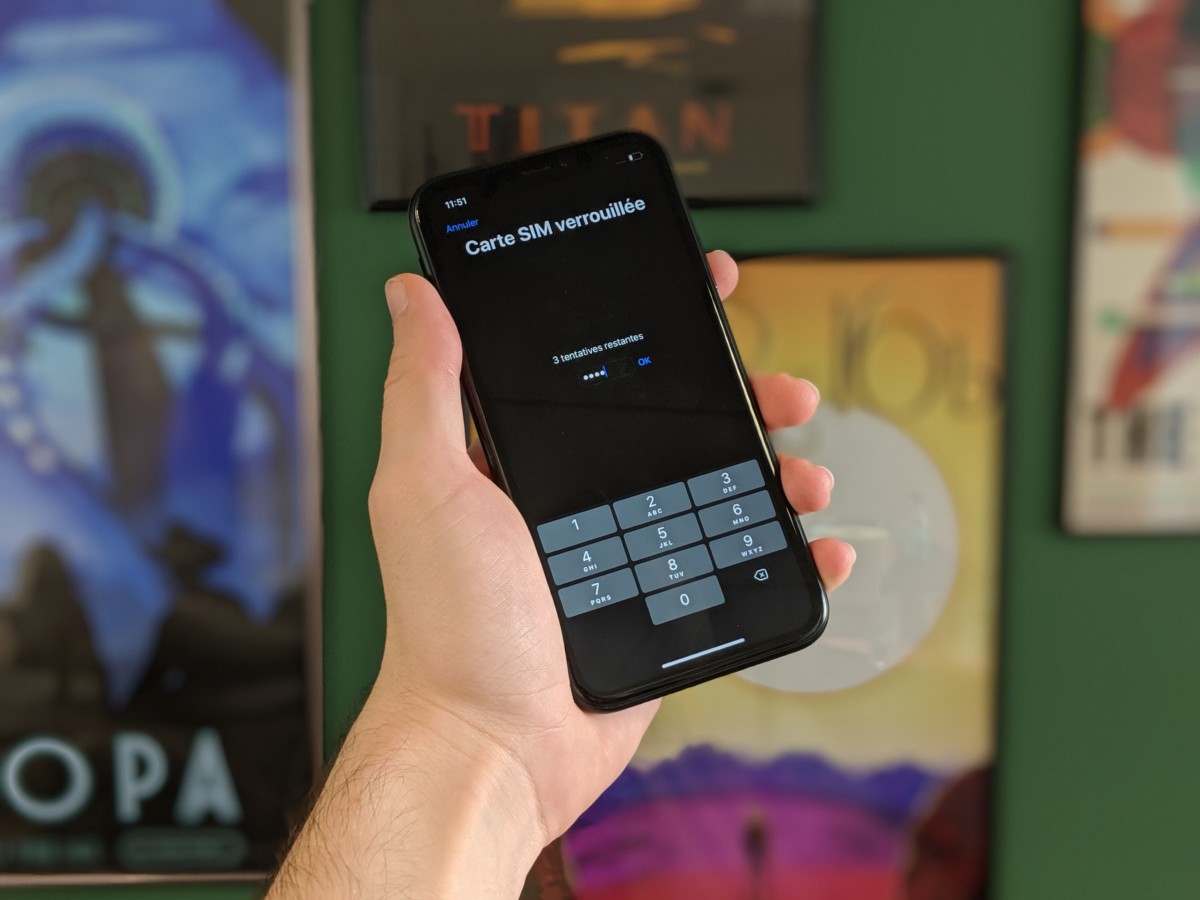
Rückgabe Ihr PIN -Code ist zur Gewohnheit geworden. Sobald wir unser Smartphone anzünden, muss es versteckt werden, um Ihre SIM -Karte zu aktivieren und auf das Mobilfunknetz des Bedieners zuzugreifen. Oft besteht es aus 4 Ziffern und wird von Benutzern selten geändert. Einige behalten den Basiscode: 0000 oder 1234.
Es ist jedoch ratsam, diesen PIN -Code zu ändern, um die Sicherheit Ihrer SIM zu erhöhen und bösartige Personen Ihren mobilen Plan während eines Fluges von Ihrem Smartphone zu verwenden. Mit dem Apple iPhone können Sie es einfach einfach tun.
Ändern Sie Ihren PIN -Code auf dem iPhone
Um Ihren PIN -Code zu ändern, könnte nichts einfacher sein:
- Gehe zum Einstellungen
- Klicke auf Mobilfunkdaten
- Wählen Sie es aus SIM Karte deren Kiefer modifiziert werden soll


Anschließend geben Sie die SIM -Karteneinstellungen ein, mit denen Sie bestimmte Einstellungen wie die Dienste, für die das Mobilfunknetz verwendet werden kann, ändern, aktivieren oder nicht einen Datensparenmodus usw. ändern können. Aber in unserem Fall können wir den PIN -Code dort besonders ändern.
- Klicke auf SIM -Kartenkiefer
- Klicke auf Kiefer ändern
- Geben Sie Ihre zurück Aktueller PIN -Code
- Tipp Es an Neuer PIN -Code
- Bestätigen Sie dies


Wenn Sie Ihre SIM -Sicherheit noch mehr erhöhen möchten, können Sie einen PIN -Code von mehr als 4 Ziffern auswählen. Der Code kann tatsächlich bis zu 8 enthalten. Wir empfehlen Ihnen daher, sich nicht auf die Mindestzahl zu beschränken, sondern mindestens 6 Ziffern, um noch leiser zu sein.
Hier wird Ihr neuer PIN -Code informiert und Sie können ihn mit jedem Start Ihres iPhone eingeben, um Ihre SIM -Karte zu aktivieren.
Um uns zu folgen, laden wir Sie ein, unsere Android- und iOS -Anwendung herunterzuladen. Sie können unsere Artikel, Dateien und unsere neuesten YouTube -Videos ansehen.
Die Suite im Video
Ihr personalisierter Newsletter
Es ist aufgezeichnet ! Sehen Sie sich Ihre Mailbox an, Sie werden von uns hören !
Erhalten Sie das Beste aus den Nachrichten
Die durch dieses Formular übertragenen Daten sind für Humanoid, einen Unternehmensverlag der Frandroid -Website als Behandlungscontroller, bestimmt. Sie werden in keinem Fall an Dritte verkauft. Diese Daten werden vorbehaltlich der Einhaltung Ihrer Einwilligung bearbeitet, Sie per E-Mail-Nachrichten und Informationen zu redaktionellen Inhalten zu senden, die auf Frandroid veröffentlicht wurden. Sie können sich diesen E -Mails jederzeit widersetzen, indem Sie auf die in jeweils vorhandenen Links abklicken. Für weitere Informationen können Sie alle unsere Richtlinien zur Verarbeitung Ihrer persönlichen Daten konsultieren. Sie haben ein Recht auf Zugang, Berichtigung, Löschung, Einschränkung, Portabilität und Opposition aus legitimen Gründen für personenbezogene Daten in Bezug auf Sie. Um eines dieser Rechte auszuüben, stellen Sie bitte Ihre Anfrage über unsere engagierten Rechte -Übungsformulare auf.
Webbenachrichtigungen
Durch Push -Benachrichtigungen können Sie welche erhalten Fandroid -Nachrichten in Echtzeit in Ihrem Browser oder auf Ihrem Android -Telefon.