Share This Article
PC -teszt. Tesztelje az online PC -rendszert. Online szolgáltatások a videokártya ellenőrzéséhez. Jelölje be
A processzorok, az alaplapok (beleértve a BIOS UEFI verzióját), a memóriát (beleértve az SPD -t) vagy a grafikus kártyákat, a fő és legnépszerűbb programot. Pontos áttekintést kapunk a berendezés adatairól.
Hogyan kell elvégezni a Windows 10 PC teljesítménytesztet, és felgyorsítani azt ?
Hogyan kell elvégezni a Windows 10, 11 PC teljesítménytesztet ? Ebben a cikkben két eszközt mutatunk be a PC teljesítményének elemzésére és 6 módszert a számítógép felgyorsítására.


Írta: EVA/Utolsó frissítés: 05/17/2023
Szüksége van egy Windows 10, 11 PC teljesítménytesztre
Miután több éven át PC -t használtak, sok felhasználó azt a benyomást kelti, hogy a számítógép lelassul, és hogy a számítógép teljesítménye már nem olyan jó, mint korábban. Tehát, ha ellenőrizheti a számítógép teljesítményét, megtalálhatja, mi lelassítja a számítógépet, és megoldhatja a problémát, hogy felgyorsítsa.
Ebben a cikkben megmutatjuk, hogyan kell használni a Windowsba integrált eszközt és egy harmadik fél eszközt a PC Windows 10,11 teljesítmény -elemzésének végrehajtására. Akkor felsorolunk néhány megoldást. Kiválaszthat néhányat a számítógép frissítéséhez, valamint a számítógép gyorsabbá és folyékonyabbá tételéhez.
Hogyan kell elvégezni a Windows 10, 11 PC teljesítménytesztet ?
Ebben a részben láthatja, hogyan lehet ellenőrizni a számítógép teljesítményét és sebességét 2 eszközzel.
1. Elemezze a PC teljesítményét az integrált Windows eszközzel
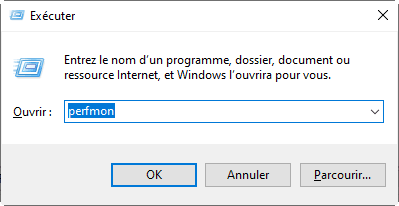
1. lépés. Nyomja meg a kulcsot Windows + R És írja be: perfmónia és nyomja meg Bejárat, Vagy kattintson a gombra rendben.
2. lépés. A program bal oldali alkotóelemében Teljesítmény -elemző, Elhelyez Adatgyűjtők halmaza > Rendszer > Rendszer teljesítmény. Ezután jobbra -kattintson a rendszer teljesítményére, és kattintson a gombra Elindulni.
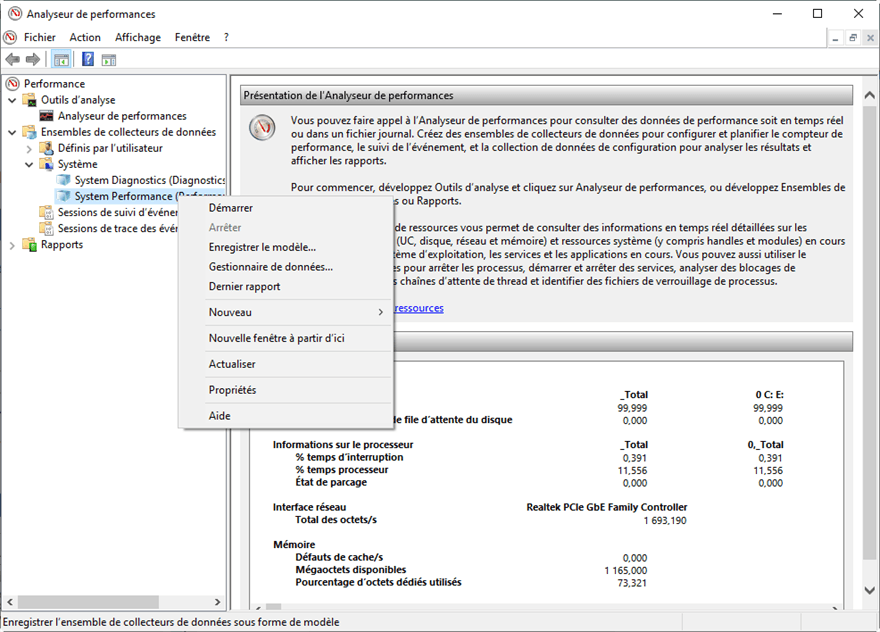
3. lépés. Az ellenőrzésnek csak körülbelül percig kell tartania. Végrehajtása során egy ikont fog látni a rendszerteljesítmény mellett. Miután befejezte, a bal oldali redőnybe menjen Jelentések> Rendszer> Rendszer teljesítmény.

4. lépés. Kattintson duplán a jelentés megnyitásához, és rájön, hogy ez a rendszer globális összefoglalását nyújtja, és elmélyítheti az összetevőket, például a lemezt, a processzort és a hálózatot. Minden szakasz információt nyújt a számítógép minden aspektusáról.
2. Végezzen el egy ingyenes online PC -tesztet harmadik parti szoftverrel
Az integrált Windows eszköz nem ellenőrzi a részletes lemez teljesítményét, tehát ha gondosan ellenőrizni szeretné a lemezek olvasási és írási sebességét, akkor választhatja az AOMEI Standard Assistance Partcition -t, a lemezt és az ingyenes partíciós kezelőt a Windows 11/10 számára. /8/8.1/7/XP/Vista.
Funkció Lemezsebesség -teszt Egyszerű teszt- és tesztelési módokat biztosít a felhasználók számára a lemezsebesség teszteléséhez a különböző követelményekhez. És a teszt után exportálhatja a teszt eredményét, hogy elolvassa az összes részletet.
Letöltés
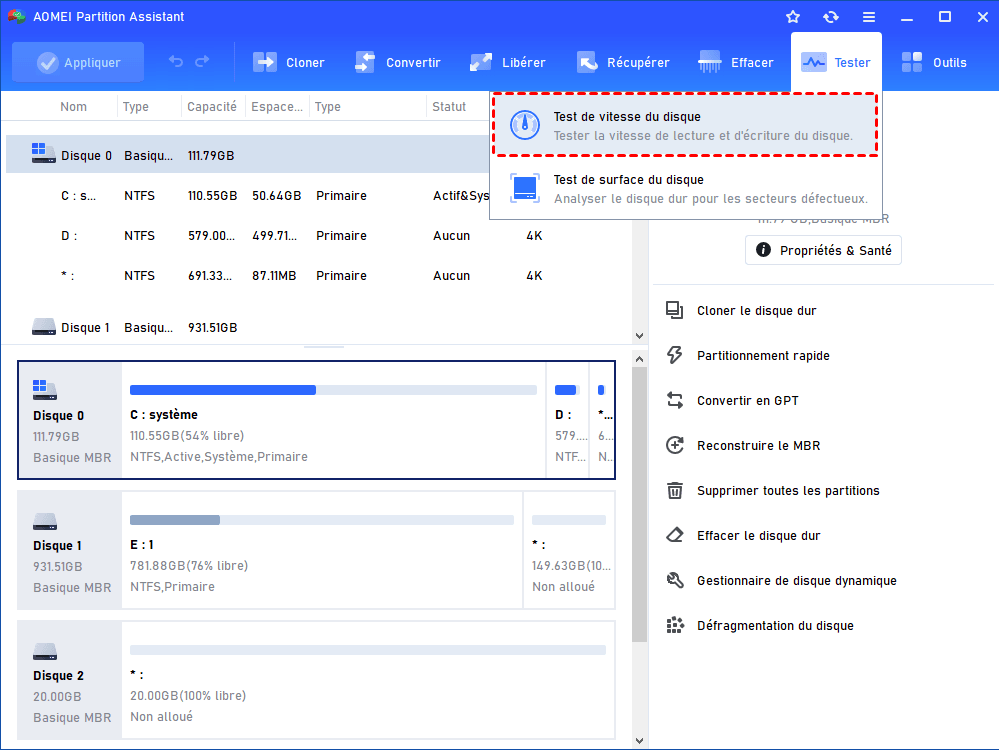
1. lépés. Töltse le és hajtsa végre az AOMEI partíciós asszisztenst. Kattintson Teszt -> Lemezsebesség -teszt.
2. lépés. Az új ablakban kiválaszthat egy partíciót a teszteléshez, és kattintson a gombra Elindulni.
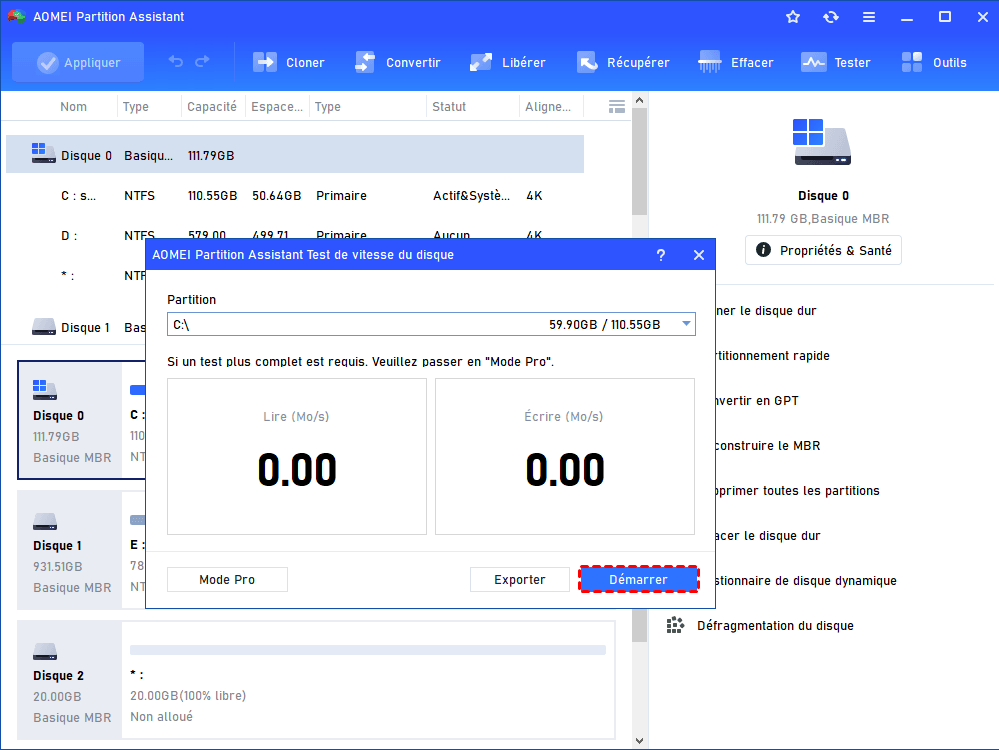
3. lépés. Miután a sebességvizsgálat befejeződött, exportálhatja az eredményeket.
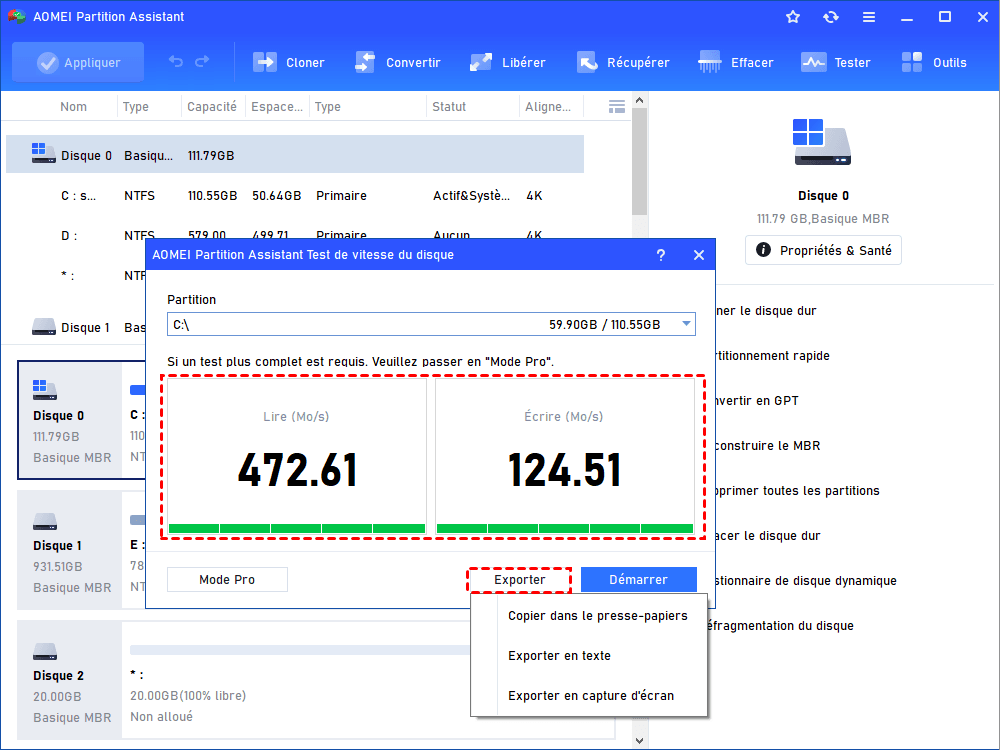
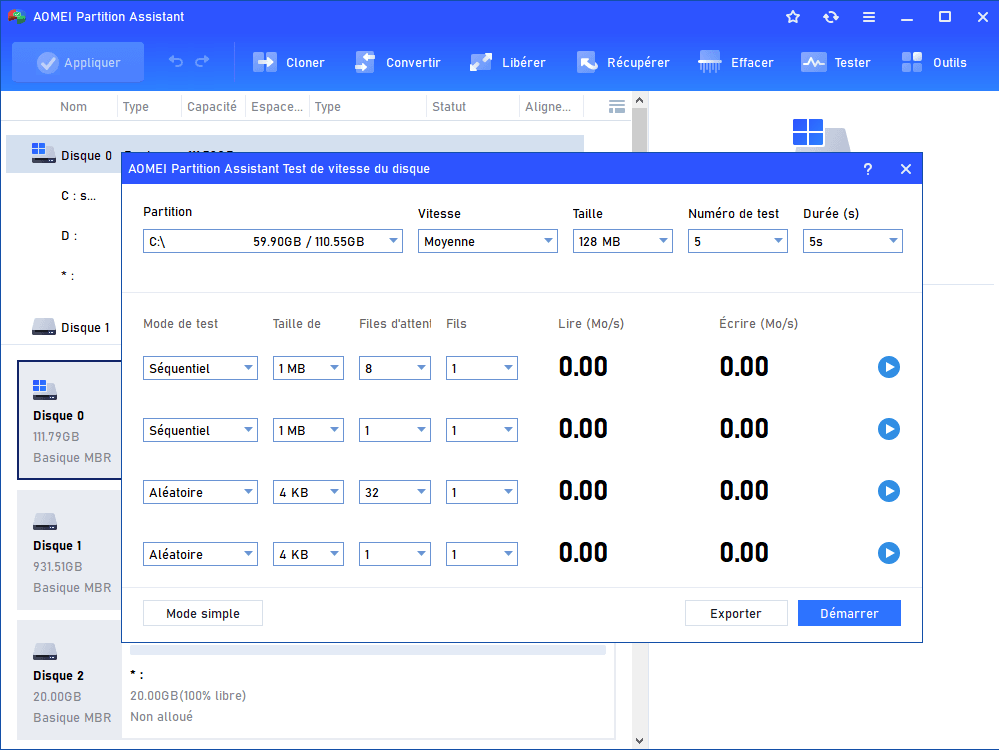
4. lépés. Ha teljesebb tesztre van szüksége, kérjük, lépjen a Professzionális kiadásba, és használja a professzionális mód. A Pro Mode felületen további információk jelennek meg:
Ha úgy találja, hogy a teszt eredménye valóban azt jelzi, hogy a lemezsebességet az operációs rendszer frissítése befolyásolja, akkor intézkedéseket kell hoznia a probléma megoldására.
Hogyan lehetne javítani a Windows 10, 11 PC teljesítményét ?
A számítógép teljesítményének és a lemezsebességének ellenőrzése után előfordulhat, hogy a PC teljesítményének csökkenti a problémát. Ebben a részben felsorolunk néhány gyakorlati módszert a PC teljesítményének javításához.
1. módszer. Ellenőrizze a Windows frissítéseit és az eszköz illesztőprogramjait
Ellenőrizze, hogy a Windows legfrissebb verziója telepítve van -e. Amikor frissítéseket keres, a számítógép a legfrissebb eszköz illesztőprogramjait is keresi, amelyek javíthatják a számítógép teljesítményét.
1. lépés. Válassza ki a gombot Elindulni, Ezután válassza ki Beállítások > Frissítés és biztonság > Windows Update > Keressen a frissítéseket.
2. lépés. Ha az állapot azt jelzi, hogy “naprakész vagy”, folytassa és keresse meg az opcionális frissítéseket. Ha az állapot a “Frissítések elérhető”, a letöltés után válassza ki Telepítés most.
3. lépés. Válassza ki a telepíteni kívánt frissítéseket, majd válassza a telepítés lehetőséget, indítsa újra a számítógépet, és nézze meg, hogy ez jobban működik -e.
2. módszer. Tiltsa le egyes alkalmazásokot a Start -UP beállításokban
Korlátozhatja a kezdetben futó programok számát.
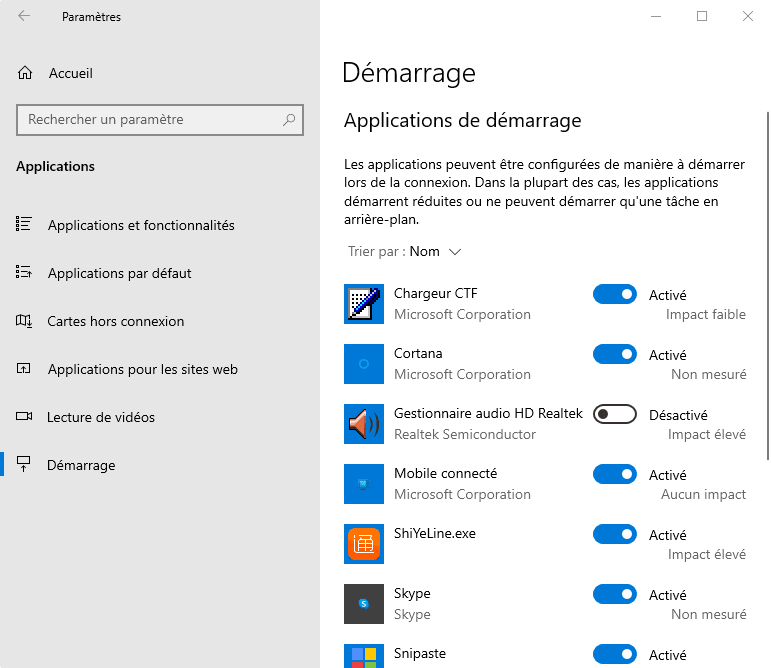
1. lépés. Nyisd ki Beállítások > Alkalmazások > üzembe helyezés.
2. lépés. Kattintson a menüre Fajta by és válassza ki az opciót Ütés a kezdetben -Up.
3. lépés. Tiltsa le a szükségtelen programokat, amelyek nagy hatással vannak.
3. módszer. Távolítsa el néhány szükségtelen alkalmazást
A számítógépet egy olyan szoftverrel előre telepítik, amelyet a felhasználók többsége soha nem fog használni, de sok rendszer erőforrást és lemezterületet fogyaszthat.
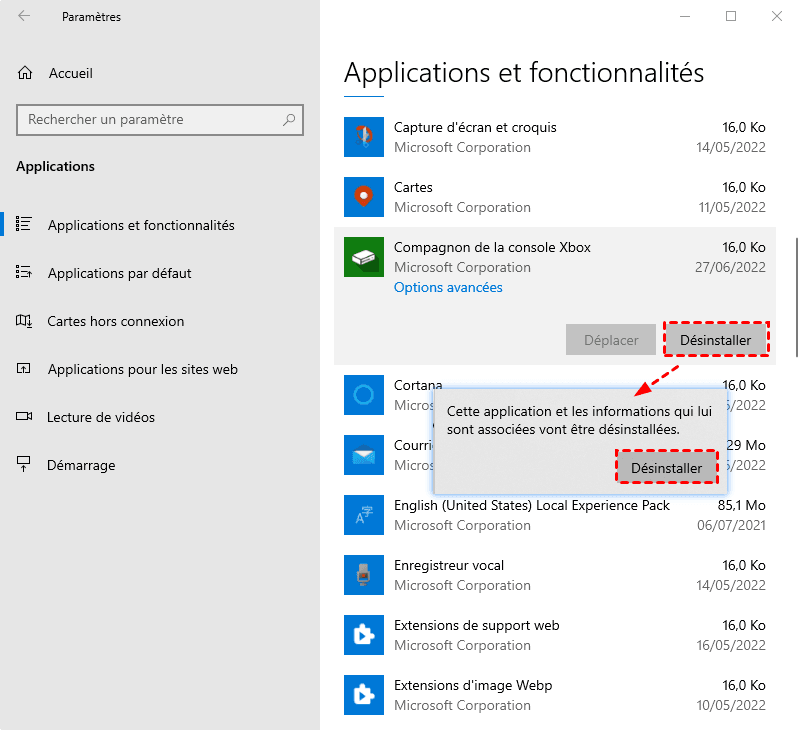
1. lépés. Hozzáférés Beállítások > Alkalmazások > Alkalmazások és szolgáltatások . Az összes alkalmazás telepítve az alkalmazások és funkciók listájába telepítve.
2. lépés. A kevés használt vagy felesleges alkalmazások eltávolításához kattintson erre az alkalmazásra, és válassza a lehetőséget Eltávolítás.
4. módszer. Használjon harmadik fél alkalmazást az alkalmazások áthelyezéséhez
Ha nem akar törölni semmilyen szoftvert, akkor frissíthet az AOMEI partíciós asszisztens préffessional, hogy áthelyezze a hatalmas programokat egy másik olvasóba/lemezre, ezáltal elengedi a helyet a rendszerolvasó számára.
A Pro Publishingnek van egy funkciója Hajtogató alkalmazás amely lehetővé teszi a telepített programok átvitelét, miután beolvasta a lemezt a mobil alkalmazások és fájlok azonosítására. Miután a művelet befejeződött, az alkalmazásokat az új tárolási útvonalról futtathatja, és az adatait az új helyen menti.
✍ Megjegyezte : Győződjön meg arról, hogy a céljátékosnak van elég szabad helye ahhoz, hogy mindent rögzítsen. Ha egy vélemény azt mondja neked, hogy a hely nem elegendő, először kibővítheti a partíciót.
1. lépés. Kattintson L iber Fent, majd válassza ki a funkciót Hajtogató alkalmazás.
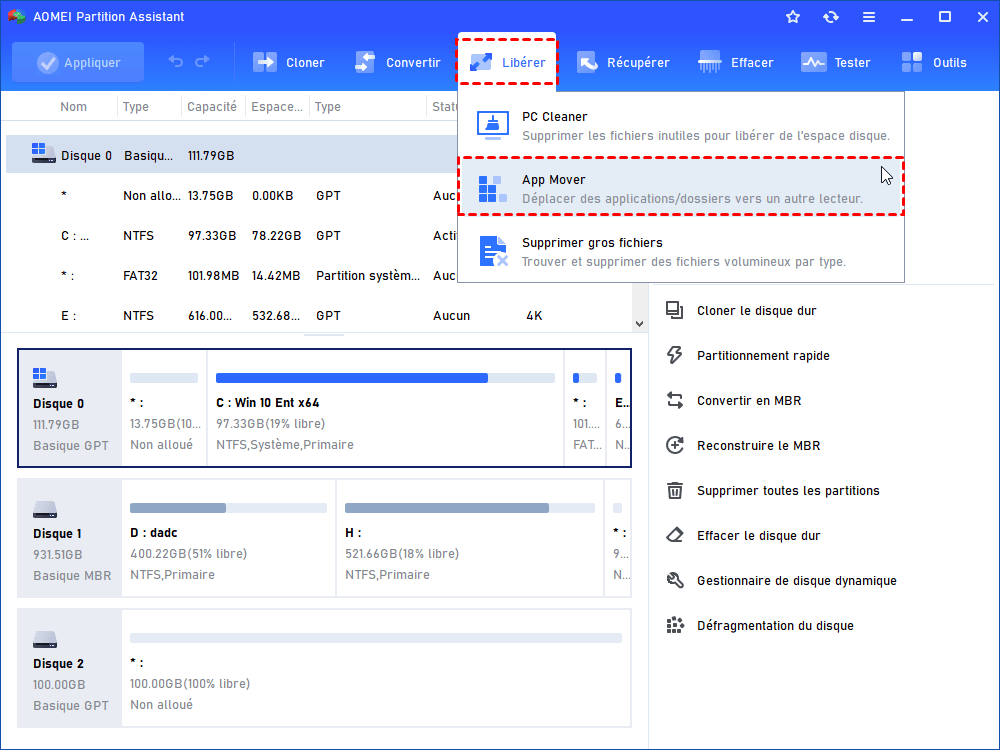
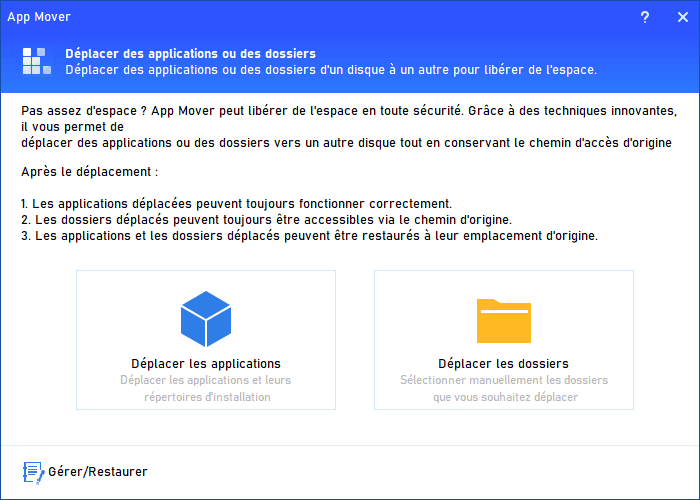
Ebben az ablakban válassza ki Mozgassa az alkalmazásokat. Az opció Mozgassa a fájlokat Bármilyen rekordfájlot mozgathat, például a Documents Mappát mozgatni.
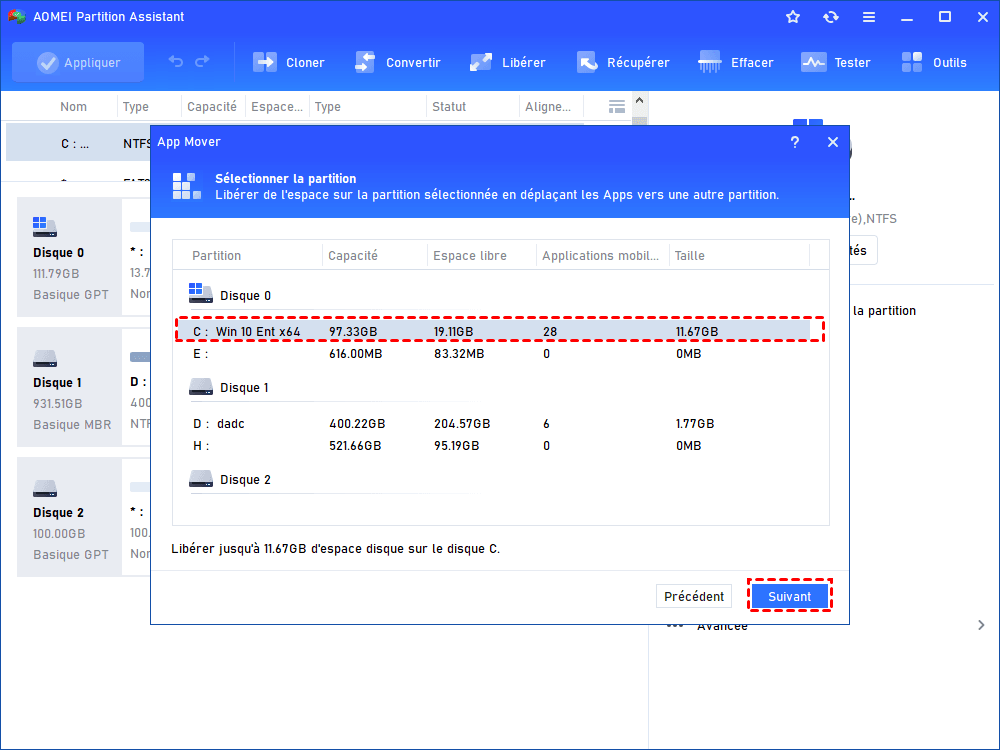
2. lépés: A felbukkanó ablakban láthatja a lemezek összes partícióját, azok kapacitását és a mobil alkalmazások számát. Válassza ki a forrás partíciót, és kattintson a gombra Következő.
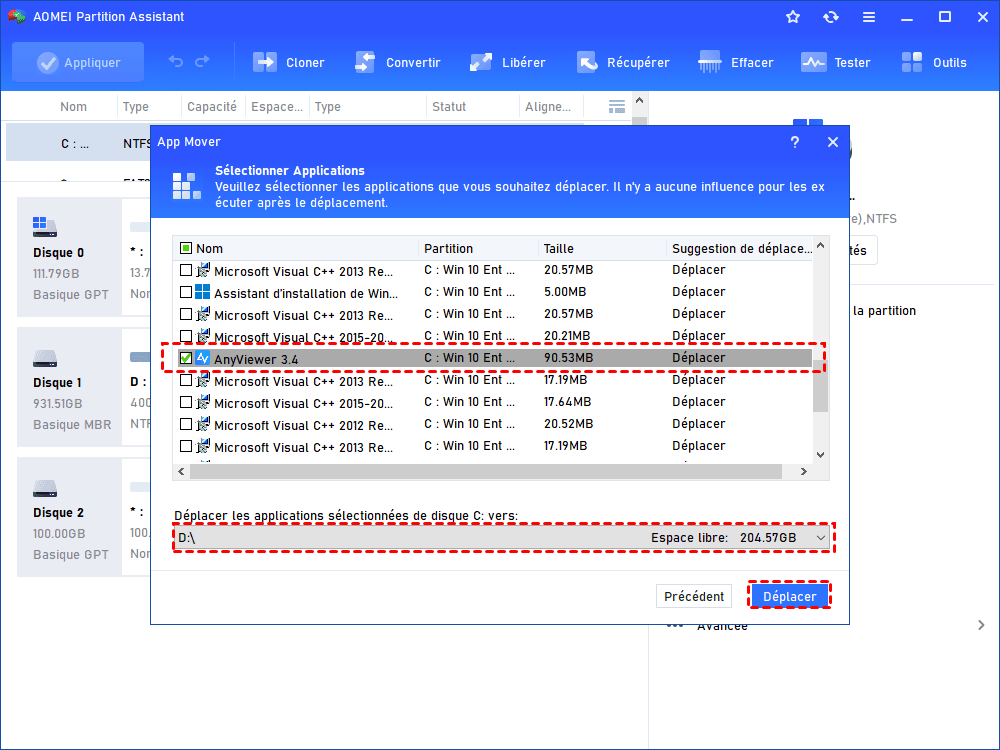
3. lépés: Keresse meg és ellenőrizze a mozgatáshoz szükséges alkalmazásokat, válassza ki a célhelyet, majd kattintson a gombra Mozog.
4. lépés: A kontextuális ablakban meg kell erősítenie, hogy bezárta a kiválasztott alkalmazásokat. Kattintson rendben A folyamat megkezdéséhez.
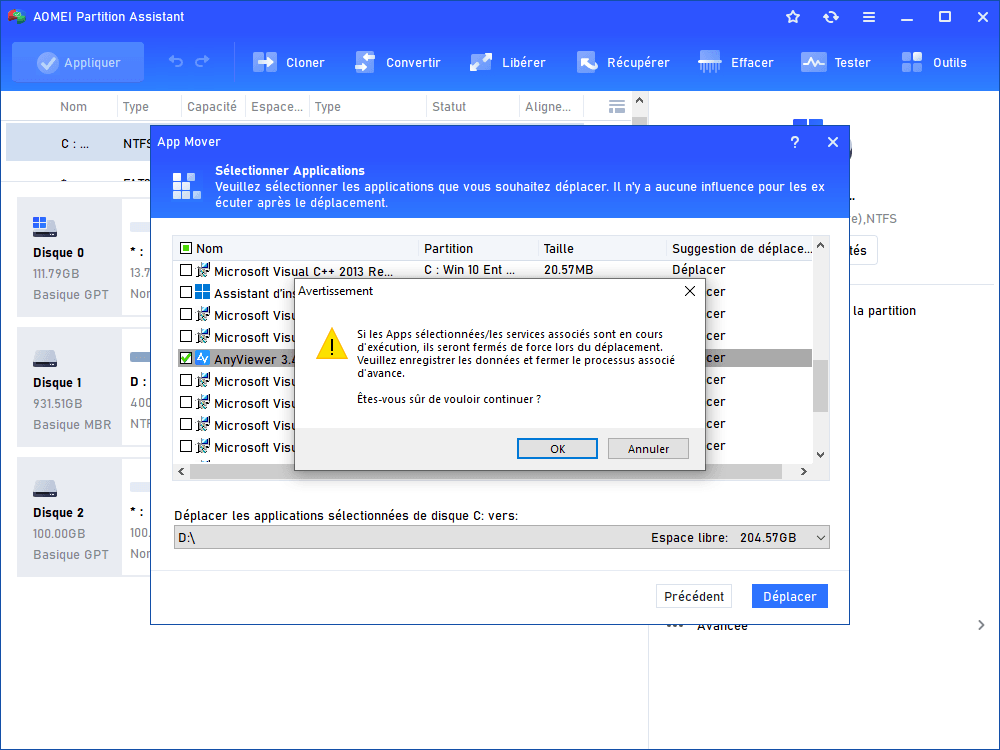
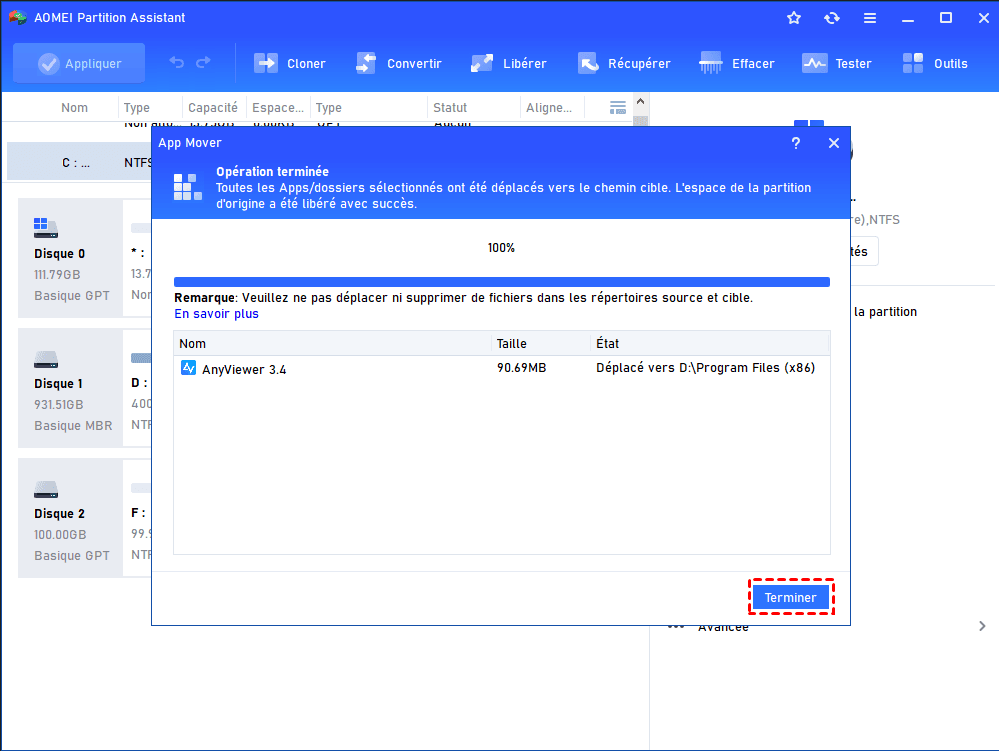
5. lépés : Várjon egy pillanatra, ezt a szoftvert a célhelyre helyezik.
5. módszer. Frissítés
Ha hagyományos merevlemezt használja rendszerlemezként a számítógépéhez, javasoljuk, hogy cserélje ki SSD -vel. Az SSD jobb teljesítményt, gyorsabb adatfeldolgozási sebességet és stabilabb fizikai struktúrát kínál. És most, az SSD ugyanolyan, a merevlemez kapacitása nem olyan drága, mint korábban. Kihasználhatja a jobb lemezteljesítményt a számítógépén egy adaptált SSD -vel.
A lemez megfelelő cseréjéhez azt javasoljuk, hogy klónozza azt, ahelyett, hogy újratelepítené a rendszert és az összes programot. Az Aomei partíciós asszisztensnek is van lehetősége Lemezklónozó asszisztens amely klónozhat egy másikon egy másikra, és két klónozási módszert kínál.
Biztonsági másolatot kell készítenie a cél SSD -ről, mert a klónozási folyamat során törlődik.
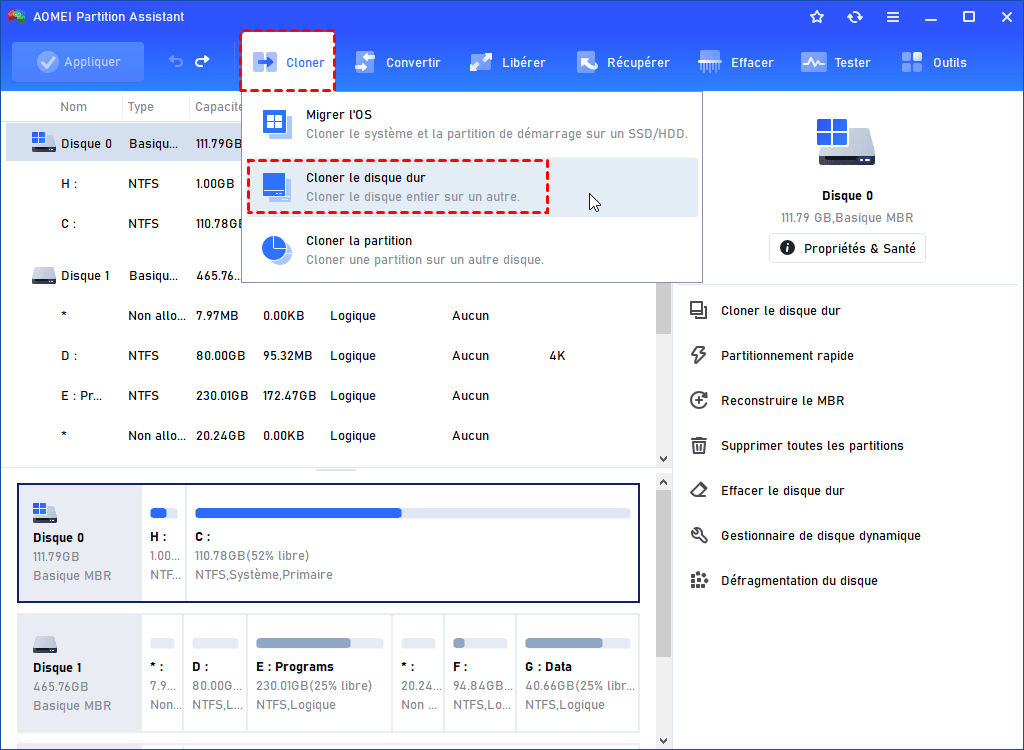
1. lépés. Futtassa a szoftvert. A fő felületen válasszon Klón -> Klónozza a merevlemezt.
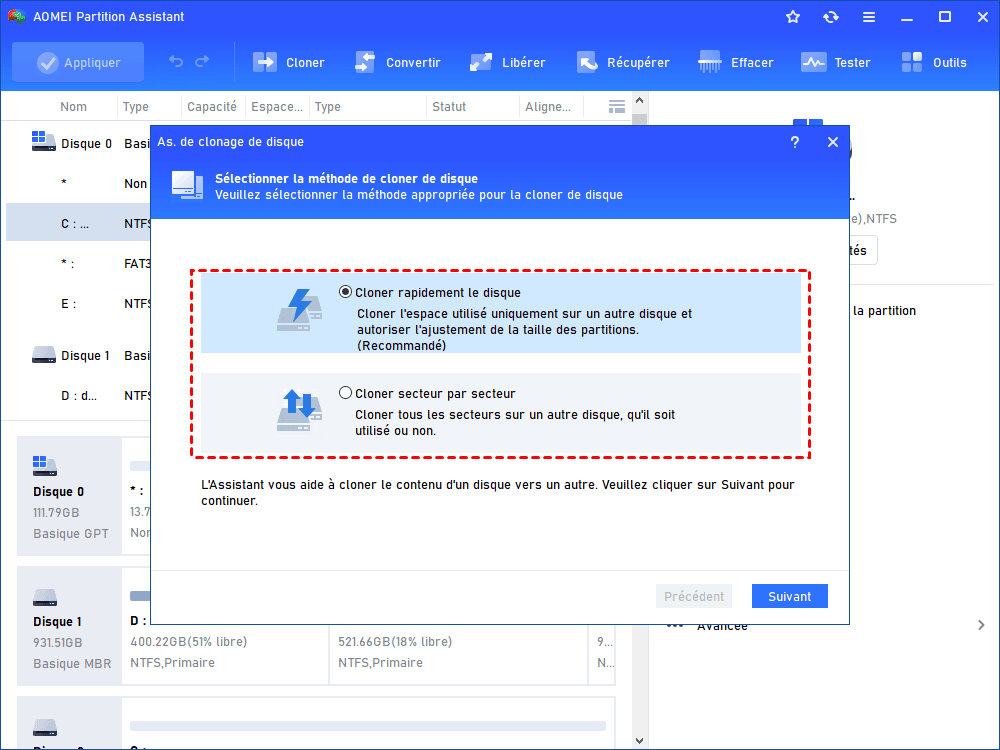
2. lépés. Megjelenik egy ablak, amelyben klónozási eszközöket kell választania.
- Gyorsan klónozza a lemezt : Csak a forráslemezen használt helyet klónozza, és lehetővé teszi a partíciók beállítását a célkorongon. Ezen a módszerrel klónozhat egy nagy lemezt egy kisebb lemezen.
Klónágazat ágazatonként : Az összes ágazat klónozza. Időbe telik.
3. lépés. Válassza ki a hagyományos merevlemezt forráslemezként, majd kattintson a gombra Következő.
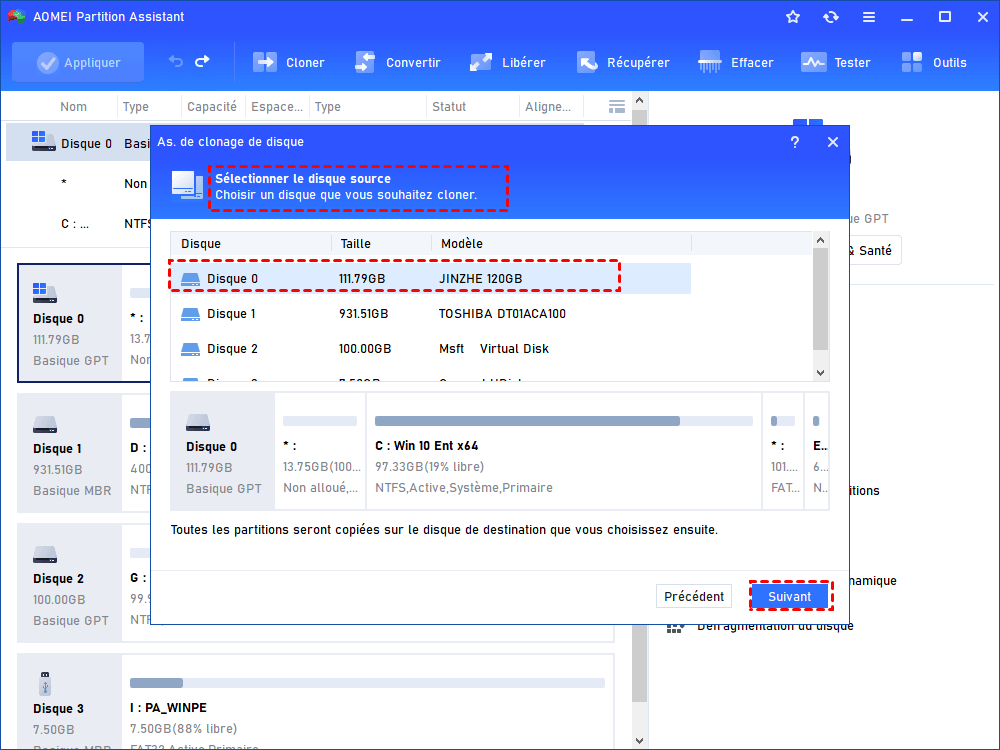
4. lépés. Válassza ki az SSD -t rendeltetési lemezként. Jelölje be Optimalizálja az SSD teljesítményét A 4K SSD igazításához. Ezután kattintson a gombra Következő.
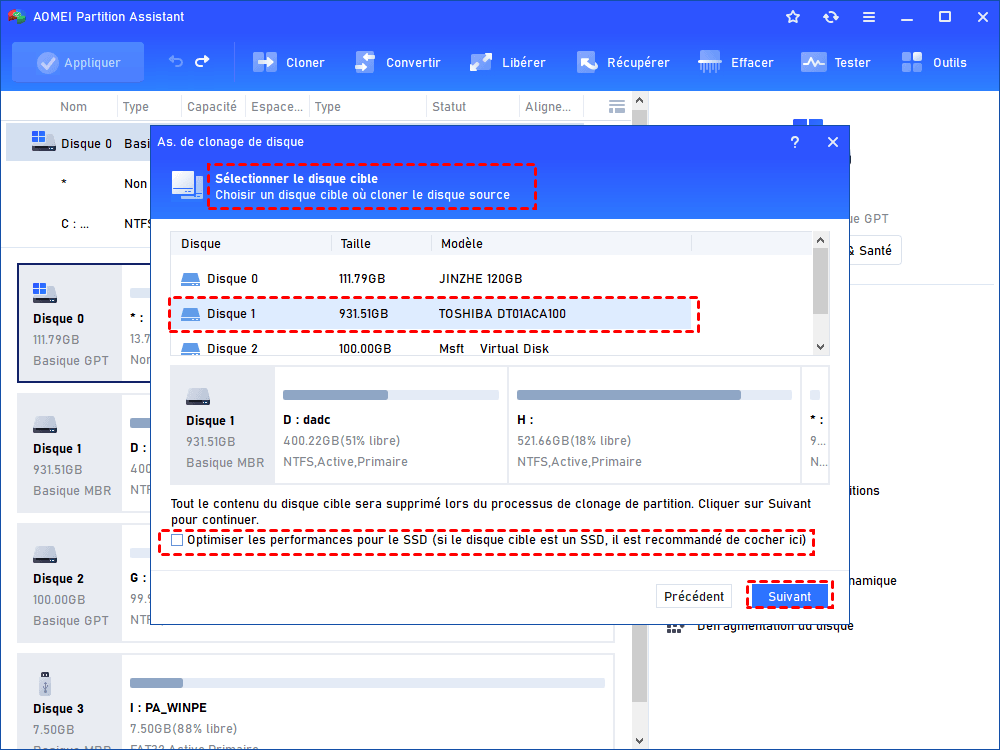
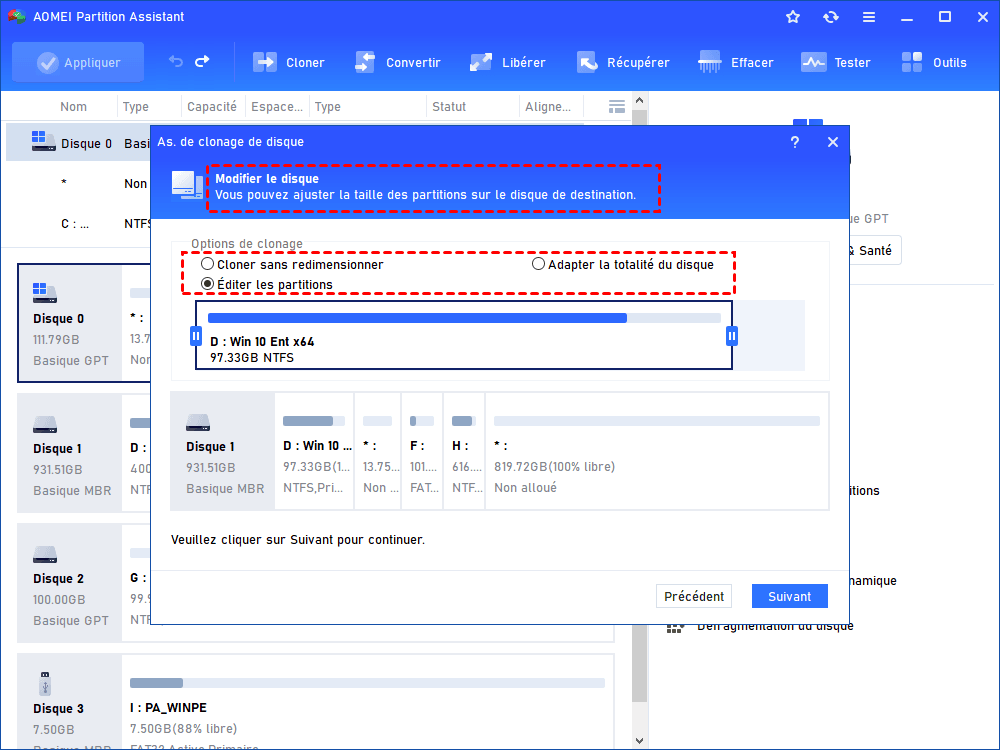
5. lépés. Ebben az ablakban megteheti Változtassa meg a partíció méretét A rendeltetési lemezen, ha a partíciók szerkesztését választja. (Természetesen kiválaszthatja a másik két lehetőséget is. A klónozási opció átméretezés nélkül szürkés lesz, ha a céllemez mérete alacsonyabb, mint a forráslemez mérete.))
Látni fog egy megjegyzést arról, hogyan kezdje el a klónozott lemezről a művelet után. Ne feledje, és kattintson a gombra Befejezni.
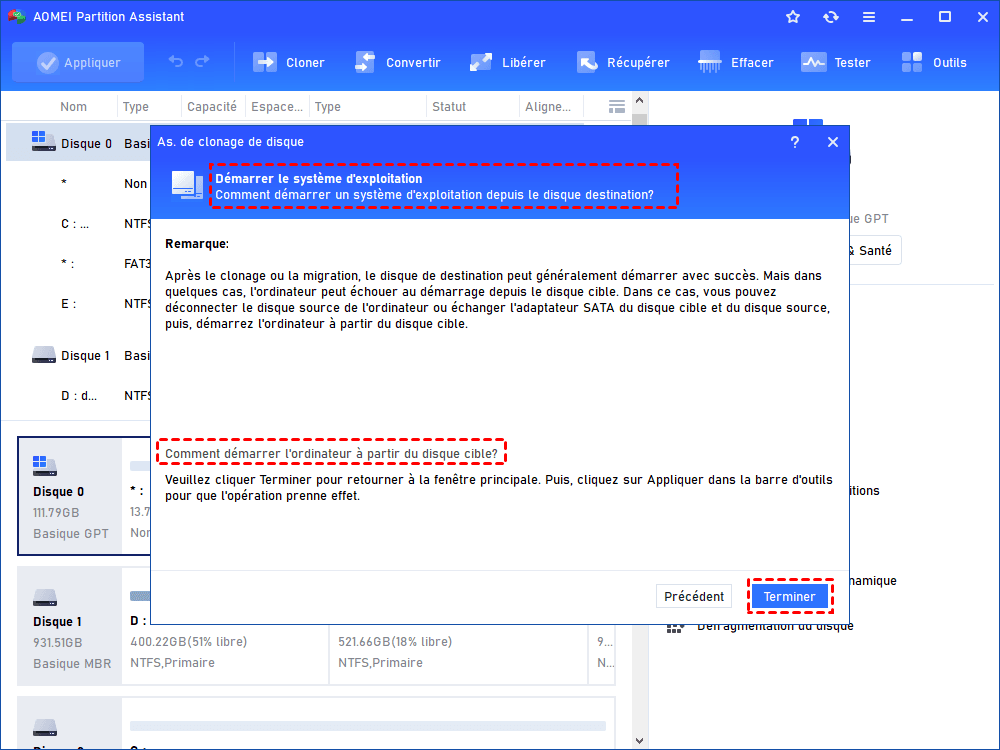
6. lépés. Visszatér a fő felületre. Kattintson Alkalmaz azt követően Végrehajt A művelet validálásához.
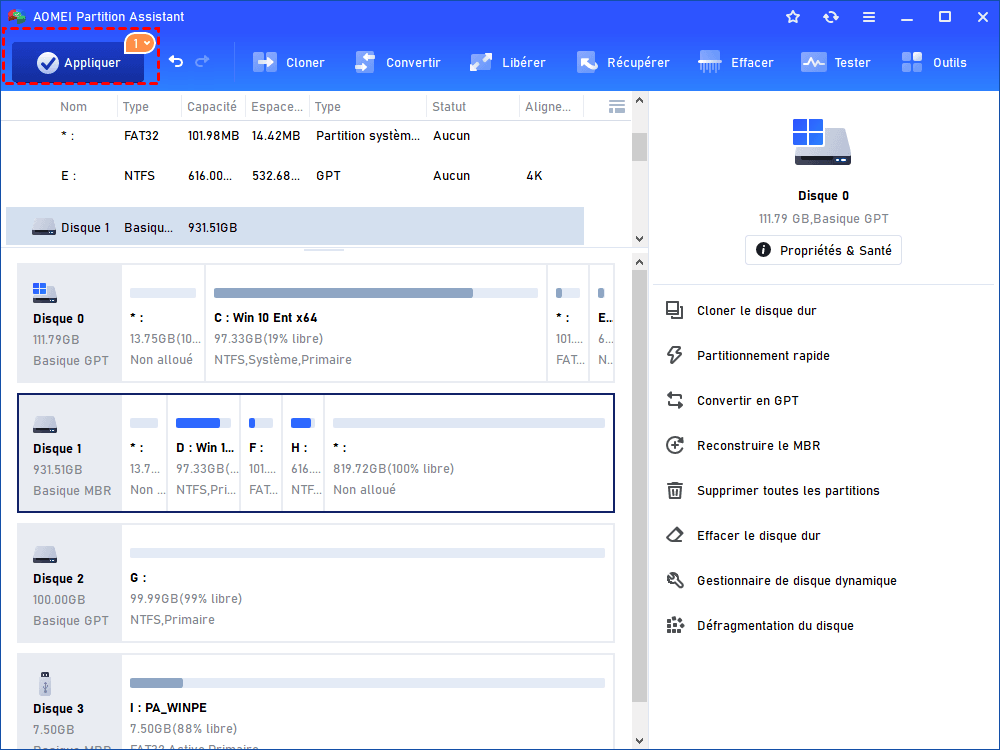
TIPP: Ha csak az operációs rendszert szeretné mozgatni, akkor választhatja az operációs rendszer migrációs funkciókat az SSD/HDD -re.
6. módszer. Tisztítsa meg a felesleges fájlokat
A felesleges fájlok befolyásolják a merevlemez teljesítményét. Ha hosszú ideig nem törölte a felesleges fájlokat, a felesleges fájlok tisztítása kissé javíthatja a PC teljesítményét.
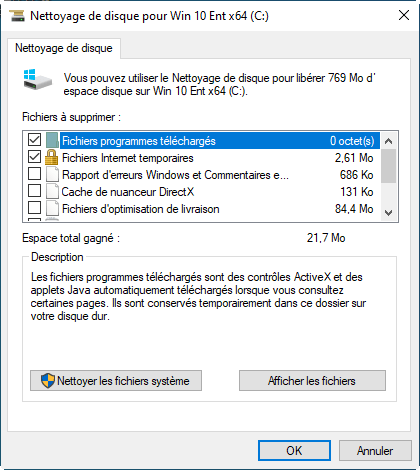
1. lépés. nyomja meg a Windows + S, keres Lemeztisztítás és kattintson duplán a keresési eredményre az eszköz megnyitásához.
2. lépés. A kontextuális ablakban válassza ki a tisztítandó olvasót a csepp -d -lead menüből, és kattintson rendben.
3. lépés. Várjon türelmesen, hogy az eszköz befejezte az olvasó elemzését. Ezután az új ablakban válassza ki a tisztítandó fájlokat, és kattintson rendben. Vagy kattinthat Tisztítsa meg a rendszerfájlokat További rendszer -gyorsítótár keresése.
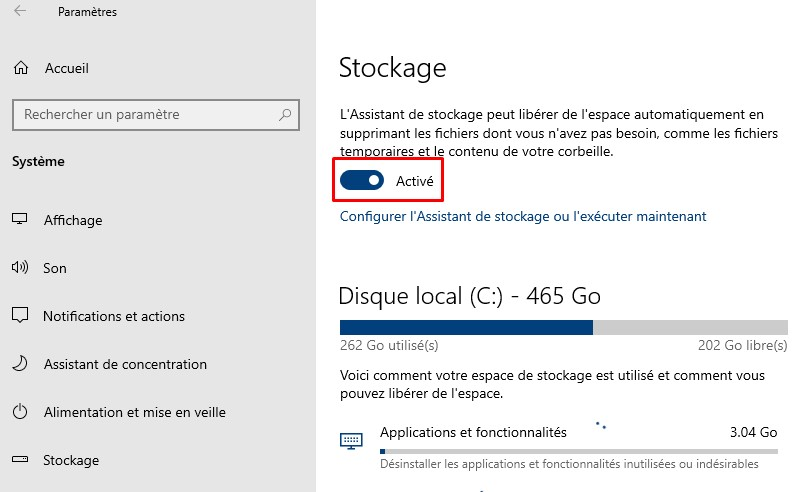
Automatikusan megtisztíthatja a felesleges fájlokat, hozzáférhet a Beállítások – Rendszer – Tárolás, Aktiválja aTároló asszisztens.
Ha mély takarítást szeretne, akkor használhatja az Aomei partíciós asszisztens PC -tisztító funkcióját.
Következtetés
Ez a cikk bemutatja, hogyan kell elvégezni a Windows 10, 11 PC teljesítménytesztet, és 6 módszert mutat be annak gyorsítására. Annak érdekében, hogy a PC teljesítménye jó szinten fenntartsa a jó napi karbantartást. Az Aomei partíciós asszisztens gyakorlati partner, amely segít a nyilvántartások kezelésében. A fent említett funkciók mellett ez az eszköz egy lemezt MBR/GPT -re is konvertálhat a partíciók törlése nélkül, a fájlrendszereket az NTFS és a FAT32 közötti konvertálás nélkül, formázás nélkül, teljesen törölje a merevlemezt stb.
És ha szüksége van rá, akkor kiválaszthatja a kifejezetten a Windows Server felhasználók számára tervezett kiszolgálói kiadás (Windows Server 2022/2019/2012 (R2)/2008 (R2)/2003) Felhasználók (R2)/2003).
Ingyenes partíciós menedzser

- Bővítse/mozgatja a partíciót
- Klónozza a rendszert/lemezt
- Konvertáljon egy MBR/GPT lemezt
- Ellenőrizze a lemezhibákat

Letöltés értékelés.com

Még mindig segítségre van szüksége?
A problémád megoldódott? Ellenkező esetben kérjük, írja be kérdését az alábbi keresési mezőbe.
PC -teszt. Tesztelje az online PC -rendszert. Online szolgáltatások a videokártya ellenőrzéséhez. Jelölje be
Hogyan lehet meghatározni a számítógépen belüli alkatrészeket és megjeleníteni azok beállításait? Hogyan lehet ellenőrizni a processzor vagy a videokártyát a teljesítmény és a túlmelegedés nélkül? Elég használni Teszt- és diagnosztikai program.
Alternatív programok: Catzilla, Superposition Unigine, Heaven Unigine, 3d 11 márka
A PCMark viszont népszerű eszköz a számítógép általános teljesítményének igazolására. A tesztek többek között olyan alkalmazásokat tartalmaznak, mint például az irodai munka, a 2D grafikus műveletek, az online oldalak navigációja, valamint a videokonferencia.

A legújabb verzióban azonban megtagadták a médiatesztből (SSD vagy HDD). Csak a Basic ingyenes verziója.
Ha azt szeretné ellenőrizni, hogy a számítógép hogyan vezet egy virtuális valóság feladathoz, és az Oculus Rift vagy a HTC Vive szemüveg játékát szolgálja, a VR Mark hasznos lesz az Ön számára. Mint más Futuremark programok esetében, csak az alapvető verzió ingyenes.

A szerszám három teszttel van felszerelve, beleértve egy bázist (narancssárga), a VR játékokhoz a DirectX 12 (CIAN) és a legigényesebb (kék) használatával.
Alternatív program: SteamVR teljesítményteszt
CPU -Z – A berendezés azonosításához
A processzorok, az alaplapok (beleértve a BIOS UEFI verzióját), a memóriát (beleértve az SPD -t) vagy a grafikus kártyákat, a fő és legnépszerűbb programot. Pontos áttekintést kapunk a berendezés adatairól.

A processzort mono-szálú alkalmazásokban is tesztelheti, és összehasonlíthatja az eredményeket az adatbázis más processzoraival. Ha szeretné tudni, hogy mi van pontosan a számítógépén, és hogyan működik, akkor ez az első alkalmazás, amelyet telepítenie kell.
A CPU-Z-nek köszönhetően könnyen ellenőrizheti, hogy a RAM milyen gyakoriságból és késleltetéséből, valamint a processzor órájának frekvenciájából valós időben is ellenőrizheti. Meg kell jegyezni, hogy elérhető az Android verziója.
Alternatív programok: CPU Crystal, Speccy
A GPU-Z a videokártyák meghatározásának és azok jellemzőinek meghatározásának fő programja, beleértve azok jelenlegi gyakoriságát. Az alkalmazásnak van egy alaptesztje, amely lehetővé teszi a “gyorsan”, ellenőrizze, hogy a videokártya megfelelően működik -e.

Ez megéri azonban, meg kell jegyezni, hogy a program tesztelése nem ad bizalmat abban, amit például elfogadva a videokártya teljesen stabil lesz. Ehhez érdemes fejlettebb termékeket használni, például ellenállási tesztet a 3D-MARK programban.
Alternatív program: GPU CAPS néző
A CineBench egy 4D mozi motoron alapuló tesztelő eszköz, amelynek célja a processzor teljesítményének ellenőrzése. Létrehoz egy 3D -s jelenetet – a tesztet a központi processzor vagy egyetlen áramlás minden áramlásával lehet elvégezni. Ez jó képet ad a processzor kapacitásairól.

A CineBenchnek van egy integrált videokártya -tesztje is, amely összetett háromdimenziós jelenetet használ, amely a járművek üldözésének példáján (gyártott Renderraron) méri a grafikus kártya teljesítményét OpenGL módban.
Alternatív programok: Luxmark (3D grafikus megjelenítés CPU vagy GPU használatával), Compubench (3D grafikus megjelenítés GPU -val)
OCCT 4.5.1 – Ellenőrizze a stabilitást és a hőmérsékletet
Alternatív programok: Furmark, Premium95 vagy SpeedFan, RealTemp és Coretemp hőmérséklet -megfigyelés.
A Memtest86 kiváló program a RAM megfelelő működésének ellenőrzésére. Ez az egyik olyan alkatrész, amelynek stabil munkája nagyon fontos a számítógépes teljesítmény szempontjából.

A program a Starter Flash Reader -től kezdődik (vagy CD / DVD -től, ha valaki más használja őket).
Alternatív program: Premium95
Prime95 – Stabilitás vagy hőmérsékleti teszt terhelés alatt
Egy másik kiváló program a számítógépes alkatrészek stabilitásának vagy hőmérsékletének tesztelésére nagy terhelés mellett. Választhatunk a legsúlyosabb tesztek, például a RAM vagy a processzor között.
Programok, alternatíva: OCCT, MEMTEST86
Nehéz meghatározni egyet, a legjobb programot az adathordozó (HDD és merevlemezek SSD) teljesítményének igazolására, de ha már meg kell tennie, a kedvenc a CrystalDmarkmark lesz. Ez lehetővé teszi a média teljesítményének ellenőrzését, mind az adatok, a soros adatok írása és a kis fájlok esetében.

Ez jó képet ad a tesztelt csomó valódi tulajdonságairól. Ha nem csak a teljesítmény (és például az intelligens olvasmányok, az új firmware letöltésének vagy a biztonságos törlés futtatásának lehetősége), akkor hasznos megkérdezni a gyártókhoz csatolt alkalmazásokat. Például a SANDISK esetében a SANDISK SSD Dashboard és a Samsung – Samsung Magiccicius is elérhető.
Alternatív programok: Mint az SSD, az SSD, a gyártó szoftvere
Annak ellenőrzésének szükségessége, hogy a számítógépes rendszer összetevője különféle okokból előfordulhat. Egyesek egyszerűen csak ellenőrizni akarják a vas stabilitását, mások a készülék diszfunkciójának okait keresik, vagy elérik a maximális sebességet. Ehhez a számítógép teszteléséhez szükség van egy programra.
Számítógépes teszt az online teljesítményhez
A berendezés ellenőrzésének mindig el kell kezdenie az információk gyűjtését erről a témáról. Ha nem tudja pontosan, mely alkatrészeket telepítve, melyik szoftvert használják, akkor nehezebb lesz elvégezni a számítógépes teljesítményteszt elvégzését. Ezek a paraméterek azt mondhatják, hogy a probléma kijavításához egyszerűen módosítsa a működési módot (gyakran a laptopokon), vagy frissítse a pilótát.
Az adatok gyűjtéséhez nem kell letölteni a segédprogramokat, az első lépésben ellenőrizheti az internetet. Ehhez a MA-Config szolgáltatás.A com jól alkalmas, amely a távoli számítógép diagnosztikáját is előállíthatja. A tesztelő működéséhez először letöltenie kell és meg kell határoznia a böngészőben a kiegészítést. A funkcionalitástól függően ez az online szolgáltatás hasonló a népszerű Sisoft Sandra -hoz. A jelentés teljes adatokat szolgáltat:
- a gyártó és az alaplap modellje;
- a lapkakészlet típusa;
- a RAM mennyisége, működési gyakorisága;
- processzor modellek;
- BIOS -adatok;
- Az USB buszhoz kapcsolódó perifériáról.
Az is hasznos, ha a hálózaton belüli számítógépes teljesítményt igazolják, például a sávszélességet. Ehhez lépjen a SpeedTest webhelyre.A háló, a webhelyen nyomja meg a Begak Test gombot, és a szolgáltatás adatokat ad a hálózaton lévő adatkiválasztási sebességről és a letöltésről. Ez az egyik egyszerű módja annak, hogy ellenőrizze a beszállító “őszinteségét”, hogy levágja. Egybe kell egybeesnie a teszteredményekkel az online csomagszolgáltatás adataival.
Hogyan lehet ellenőrizni a számítógép teljesítményét
Amikor hibák fordulnak elő hardver oldalán a számítógépen, egy személy diszfunkciókkal szembesül “kék halálképernyő”, spontán újraindítás, felfüggesztés és “fékezés” formájában a rendszer. Időnként ez a feltétel vírust és a fenyegetések keresésének teljes ellenőrzését okozza, de a legrosszabb esetben a berendezés bontásaihoz kapcsolódik. Eleinte fel kell fedezni, hogy az elem problémákat okoz, majd határozza meg, hogy mi okozta az ilyen viselkedést.
RAM -ellenőrzés
A számítógép ezen részének szellőztetése rendkívül ritka, de a rendszer felgyorsulásával mindig előfordul, hogy égnek. A RAM -tesztet a Memtest + 86 program segítségével lehet elvégezni. Tesztdiagram:
- Töltse le a segédprogramot.
- Hozzon létre egy mozgó flash lejátszót.
- Futtassa a programot az USB Flash meghajtóról, és ellenőrizze a RAM -ot.
- A teszt végtelenül hosszú ideig tart. Ha több hibát nem észleltek, ez azt jelenti, hogy a RAM megfelelően működik.

Hogyan lehet tesztelni a videokártyát
Gyakrabban a videó adapter tesztelésének vágya, ha szükséges, hogy felismerje annak maximális teljesítményét. Az új játékok erőforrás -fogyatékosságának esetén növelni kell a gyári paraméterekre vonatkozó mutatóit. Időnként az ilyen “gyorsulás” szellőztetéshez vezet, de ez már a tulajdonos lelkiismeretének marad. Ha vásárol egy használt elemet, akkor tudni kell, hogyan kell ellenőrizni a videokártyát. Ez elkerüli a hamis megszerzését, amelyek sokak. Ezenkívül a teszt segít azonosítani a rejtett hibákat a chipnél működés közben.
A videokártya terhelési állapotának teszteléséhez a Furmark megfelel az Ön számára. Támogatja az összes modern operációs rendszert, az adapter modelleket, minden tekintetben a legteljesebb adatokat szolgáltatja. A kezdéshez töltse le és telepítse magát a segédprogramot, miután az ablak megnyílik, amelyben ezeket a következő elemeket kell elvégezni:
- A CPU-Z gombra kattintva teljes videokártya-adatokat kaphat: a kiadás dátuma, a munka gyakorisága, a video memória és az operatív modell.
- Az érzékelők fül jelenik meg az eszköz terhelését és hőmérsékletét – ezek egy egyszerű mutatók.
- Az adapter teszteléséhez nyomja meg az égési kulcsot a tesztben, majd menjen.
- Egy grafikon jelenik meg a hőmérsékleti adatokkal, és a “szőrös bagel” a fő képernyőn fut.
- Legalább értékelje a kártya teljesítményét, hogy várjon 15 percet. Gél hiányában az újraindítás feltételezhető, hogy a tesztet átadták.
- Vigyázzon a hőmérsékletre, nem szabad több, mint 80 Celsius fok. Ha a mutató magasabb, akkor lehetséges, hogy az elem instabilan viselkedik, és egy adott pillanatban legyőzhet. A probléma vagy a rajongók rossz hűtése, vagy a lapkakészletek helytelen működése.

Stressz -tesztelési processzor
A processzor teljesítményének teszteléséhez használhatja a CPU Test Pro programot. Ez a program nemcsak a CPU -t, hanem a rendszer más részleteit is segíti a tesztelésben. Otthon és kereskedelmi szervezetekben történő ellenőrzéshez használják. A program számos modult tartalmaz, amelyek ellenőrzik a CPU -t, a gyorsítótárat, a memóriát, a chipset.
A számítógépes stresszteszt nehéz terheket hoz létre. Ennek célja az alkatrészek határstabilitásának és a hibás fragmentumok kimutatásának ellenőrzése. A program 6 órán keresztül tesztelhet, ha a rendszer minden teszthez elengedhetetlen, egyszerűen kizárják a szokásos használatával. A számítógép tesztelése előtt gondoljon rá, és ha valóban szüksége van rá. A feszültségterhelés nem normális egyetlen processzor esetében, és okozhatja bontását.

Hogyan lehet ellenőrizni a merevlemezt
A számítógépes rendszer másik fontos részlete a merevlemez vagy a merevlemez. Ha megszakad, akkor a segédprogram nem lesz többé hasznos, mert nem lehet elindítani az “autót”. Általános szabály, hogy programokat használnak, amikor meg kell vizsgálnia a használt részt, vagy feltárnia kell az operációs rendszer meghibásodásának lehetséges okait. A legnépszerűbb a Victoria HDD segédprogram. A szükséges program elindítása után:
- Ha egynél több merevlemez van, válassza ki azt, amelyet a jobb ablakban kell tesztelni.
- A kezdéshez az intelligens állapotot a második felső menü lapon ellenőrzik. Nyomja meg a Get Smart gombot. Az eredményeknek jó szónak kell lenniük. A merevlemez -hőmérséklet -jelző nem lehet több, mint 40 fok.
- Ezután ki kell választania a Tests fület. A képernyő jobb oldalán válassza ki az “Read” elemet, hogy egy márkát a figyelmen kívül hagyjon, és nyomja meg a Start gombot.
- A programnak különböző színű téglalapjai vannak. Egyáltalán nem szabad pirosnak lennie, narancs 5-10 -ig is megtalálható, de ez jobb. Jobb, ha minden ágazat szürke.
Miután sikerült tesztelnie a számítógépet a törött ágazatok jelenlétében, futtathatja azokat a cseréje, visszaállítása vagy törlése érdekében. Ez a rendszer stabilabb rendszerét biztosítja. Ehhez válassza ki a szükséges műveletet a figyelmen kívül hagyás helyett.
Üdv mindenkinek! Sok számítógépes tulajdonos gyakran pihen, hogy azt gondolja, hogy autójuk nem működik elég gyorsan, úgy, hogy “kívül” beszéljenek.
Ebben az esetben ki kell tesztelni a “vas barátját”, és meg kell határozni ennek a viselkedésnek az okát. Ma megmondom, hogyan lehet ellenőrizni a számítógép sebességét. De először döntsük el, miért kell ezt megtenni.
Miért kell ellenőriznie?
Töltsön el drága időt a tesztekre, a következőkre számos okból:
- A csekk lehetővé teszi, hogy megértse azokat a feladatokat, amelyekkel a számítógép könnyen képes működni, és amely ehhez nehéz.
- Ha új PC -t vagy új laptopot vásárol, akkor használhatjuk a csekk eredményeit, kiválaszthatja a legmegfelelőbb modellt, amely megfelel az összes kérésének.
- Megtanulja, hogy mely alkatrészek lassan működnek, és a frissítés során képesek lesznek cserélni őket.
- Össze lehet hasonlítani a számítógép tulajdonságait a PC -vel a barátaival, és megtanulhatja, hogy kinek a PC -je a leghatalmasabb.
Hogyan kell csinálni?
Nos, a sebességellenőrzés nagyon szükséges és fontos, de hogyan lehet tudni a sebességet, hogyan lehet mérni? A számítógép sebességének megtalálásához szüksége lesz egy PC -re, amelyre egy Windows rendszer, amelyre telepített Windows rendszer, az operációs rendszer szokásos alkalmazáskészlete és az alábbiakban leírt utasítások, amelyeket az alábbiakban leírok.
Három egyszerű módon ellenőrizheti:
- A Windows Performance Level Index használata;
- A Windows feladatkezelő használata, amelyet már ismerni kell az Ön számára;
- a speciális programok használata alapján.
Vegye figyelembe mindegyiket részletesen.
Első módszer
A Windows alatt van egy rendkívül hasznos szolgáltatási program, melynek neve ” Termelékenységi index“Ez az alkalmazás lehetővé teszi a számítógép mutatóinak mérését, megmutatja mindegyik becslését, és természetesen a rendszer teljesítménye értékeli. Ebben az esetben az általános mutató mérete nem haladja meg a legkisebb mutatót az elemek között.
A Windows és a WASTA 7, 8 verziójában a konfigurációs panelen egy “számláló és teljesítmény” szakaszra van szüksége (a Windows XP alatt lehetetlen ilyen módon ellenőrizni).

Ha a 7. verzióról beszélünk: Maximális pontszám:.9, átlagos – 3,5 -től 5 -ig. Ha a teljesítményindex nagyobb, mint öt, akkor nem aggódhat semmi miatt. Ha azonban a mutatók alacsonyabbak, mint a “3 becslés.5 “, a számítógépet újból kell felváltani, vagy egy régi frissítést kell készíteni (ami sokkal olcsóbb lesz).
Hulladékban a maximum 5,9 és 8 -ke – 9.9.
A Windows 8 -ban.1. és 10., a teljesítményteszteket a PowerShell Software Shell segítségével végezzük. A Start -UP képernyő keresési sávban történő megnyitásához írja a “PowerShell” -et, a keresési eredményekben -Kattintson a jobb egérgombhoz, hogy megtudja a „Segédprogram megtalálható és válassza ki a„ Végrehajtó rendszert az adminisztrátorból ”sort a helyi menü.
A Windows PowerShell -ben írja a Winsat hivatalos és nyomja meg a bejáratot. Ezeket a műveleteket követve a következőket láthatja:

Van egy kis tulajdonság: ha laptop tesztet végez, akkor szükséges, hogy csatlakozzon a 220 V -os hálózathoz, különben a program hibát ad.
A teljes folyamat néhány percet vehet igénybe, és az eredményt itt rögzítik:
C: \\ Windows \\ Performance \\ Winsat \\ DataSore \\ . hivatalos.Értékelés (nemrégiben) .Winsat.XML.
A Windows PowerShell programban rendszergazdai jogok nélkül a rendszerteszt nem végezhető el, csak az előző teszt után kiadott teljesítménybecsléseket láthatja. Ehhez regisztráljon “Get-Ciminstance Win32_winsat” És nyomja meg az Enter billentyűt. Következésképpen látni fogja:

Második út
Ha rendkívül pontos ötletet szeretne kapni a rendszer sebességéről, ez a módszer lesz a legpraktikusabb az Ön számára. Előnye fő előnye, hogy nemcsak azt a sebességet mutatja be, amellyel maga a számítógép gyors, hanem azt is, hogy milyen sebességgel rendelkezik külön elemek.
A munka minőségének ilyen módon történő meghatározásához a következő intézkedéseket kell végrehajtania:
- Ugyanakkor nyomja meg az Alt, Ctrl gombokat, törölje.
- Kattintson a “Feladatkezelő” elemre.
- A Feladatkezelőben válassza ki a “Performance” nevű fület.
A “Performance” -ben látni fogja, hogy a számítógépe hogyan működik. Ha a munkájának minősége nem elegendő, megpróbálhatja frissíteni az autóját.

A grafika lehetővé teszi annak meghatározását, hogy a PC lassú munkája milyen csatlakoztatással rendelkezik: processzorterheléssel vagy RAM hiányával. A zöld vonal kiváló munkát, sárgaságot tanúsít – az elfogadható szinten, de ha a vonal piros, akkor sürgősen kell cselekednie.
Harmadik út
Ez a módszer speciális programok használatának célja. Vannak speciális alkalmazások, amelyeket kifejezetten a számítógépes adatok gyűjtése érdekében hoztak létre.
Csak egy csomó mindenféle teszt, figura és információ található. Ezeknek a termékeknek a felhasználásával a legteljesebb adatokat kaphatja meg a PC sebességéről. Mik ezek a programok? Itt található egy listája azokról, akiket legalább egyszer használtam:
Everest.. Elsősorban a PC -konfiguráció elemzésére létrehozott, és számos különféle tesztet eredményez.
Sisoftware Sandra.. Jelenleg a legoptimálisabb lehetőség, ha meg akarja tesztelni az egészség szintjét.
3Dmark.. Fő specializációja a videokártyák tesztelése. Számos különféle textúra -tesztből áll, 3 -dimenziós modellezéssel stb. Van egy teljes tesztverzió, amely úgy néz ki, mint egy videojáték, amelyben nem játszanak, hanem egy program. Munkája során ez felméri a videokártya stabilitását a nagy töltések során, méri a képkockát.
Pcmark.. Ez a korlátozott használatra tervezett könnyű szoftver. Csak a sebesség ellenőrzésére szolgál. Lehetővé teszi az integrált tesztek elvégzését bármely PC -komponensről. A fő jellemző az a képesség, hogy a saját vállalkozásának teljesítményét összehasonlítsák a világ átlagos együtthatójával.
Letöltheti ezeket a programokat online fejlesztői hivatalos internetes forrásaira.
Valójában minden, kedves barátok! Végül szeretném elmondani neked a tanulási kurzusról, a hatékonyságról, amelyet “ellenőrizhet” magamon. A “Sikeres munka titkai a számítógépen” a tanfolyamról beszélünk.
Számos más hasonló kurzus közül bemutatott elsősorban a szerző magas professzionalizmusától és az előadás egyszerűségétől különbözik. A PC -n végzett munkájának minden finomságát annyira egyszerűen írják le, és egyértelmű, hogy még az időskorú időskorúak is, amelyekről ismert, hogy a modern technológiával foglalkozik, néhány hónapos tanulmányok során tapasztalt felhasználókká alakulnak.
Azt akarom, hogy írástudó emberek legyenek a számítástechnikában, és segíteni fogok a blogomban. Ezért ne felejtse el feliratkozni a frissítésekre, és kövesse az új cikk közzétételét.
Ossza meg az információkat a társadalomban. Hálózatok, találkozunk!
tisztelettel! Abdullin Ruslan
Ha olyan kérdéseket érdekel, mint például az internetkapcsolat sebességének ellenőrzése, tesztelje a monitort vagy az eszköz sztereó hangjának gondozásával a hangszórókkal, a cikkünk segít gyorsan elvégezni a szükséges teszteket, és anélkül, hogy szoftvereket telepítené!
Minden a számítógépedről – ez nagyon fontos. Először is lehetővé teszi, hogy jobban megértse a számítógép potenciálját, és másrészt összehasonlítsa a rendszer eredményeit más felhasználók eredményeivel.
Annak érdekében, hogy teljes mértékben tesztelje a PC -ket, kihasználhatja a speciális komplex segédprogramokat bizonyos módon, és úgy. Valami a rendszeren megtalálható a számítógép tulajdonságaiban, de számos könnyebb, gyorsabb és gyakorlati mutató található, amelyeket speciális online szolgáltatások segítségével felismerhet. Ők azok, akiket ebben a cikkben tárgyalnak.
Amely nem tudja tesztelni és miért
Néhányan nem lehetnek modern internetes erőforrások, az a tény, hogy csak a böngésző környezetében működnek, számos korlátozást vezet rájuk. Pontosabban, a segítségükkel nem tudunk közvetlen hozzáférést elérni a rendszerhez és annak paramétereihez. Következésképpen nem léteznek például operatív memóriateszt -szolgáltatások vagy online videokártyák.
Igaz, több portál találta meg, hogyan lehet megkerülni ezt a korlátozást. Kínálnak egy speciális plug-screen képernyő telepítésére, amely adatokat gyűjt a számítógépen, továbbítja azokat a szerverre, ahol feldolgozzák, és a felhasználásra kész eredmény formájában adják ki a böngészőablakban. Ez nem tiszta online szolgáltatás, de mindig. Ilyen orosz nyelvű webhelyek, a DriverCloudot ajánlom.com:
A “Start Analysis” gombra kattintás után a beépülő modult töltőt automatikusan le kell tölteni, amely a megállapított űrlapon található, amelynek alig több mint 11 mega-típusa van (ha a letöltés nem indult, akkor manuálisan letöltheti a oldal “Hogyan törölhetem a plugint? “). Ha minden már telepítve van, akkor a tesztek megkezdődnek, amelynek eredménye megközelítőleg ebből a konszolidált táblázatból származik:

Általános információkat kapunk a PC szinte összes összetevőjéhez. Ez azonban nem minden adat! Minden leírás modul jobb oldalán van egy több gomb megnyomása, amelyet az egyes kategóriákban egy bizonyos számú kiegészítő tulajdonság kiválaszthat.
De ez még nem minden 🙂 Hogyan lehet kitalálni a névből, a DriversCloud lehetővé teszi a számítógép összes fő csomópontját! Annak érdekében, hogy megismerje magát a frissítési lista javaslatával, kattintson a PC -táblázat jellemzői alatt a “Pilóták keresése” gombra.
Röviden: a DriverCloud szolgálat meglehetősen megfontolt, de sajnos nem teljesen független a harmadik fél szoftverétől. Teljesen online egy hagyományos böngészővel, csak a multimédiás kapacitások vagy a hálózati beállítások tesztelését tesztelhetjük:
- A mikrofon (rendelkezésre álláshoz szükséges) és a hangszórók működtetése;
- Monitor beállítások (kijelző méretei, színparaméterek, fényerő, kontraszt stb.);
- Dolgozzon fájlokkal;
- Hálózati csatlakozási beállítások (sebesség, böngésző használt, IP -cím stb.)).
Javaslom mindent, amit sikerült megtalálnom :).
Internetsebesség -ellenőrzés
Valószínűleg a legelső és leglogikusabb, amely ellenőrzést igényel, az internetkapcsolat sebessége. Nem fogjuk megtörni a logikát 🙂
Az internetes sebesség teszteléséhez sok különböző szolgáltatás létezik. Mindegyikük eltérő eredményeket hozhat, a pontosabb adatok megszerzése érdekében azt javasolnám, hogy ellenőrizze a különféle helyek leolvasásait, és kiszámítsa az átlagos értéket, amely a lehető legpontosabb lesz.
Itt található a leghatékonyabb internetes sebességvizsgálati szolgáltatások listája:
Az összes lényege az egyik: a számítógépe bármilyen szerverhez csatlakozik, töltsön le néhány tesztfájlt, majd adja vissza őket. Az adatok beszerzésének és kirakodásának sebessége alapján kiszámítják az internetkapcsolat átlagos sebességét a szerveren. A kapott adatok gyönyörű képek vagy egyszerű szöveg formájában jelennek meg.
A fenti listából az egyik legpontosabb és legszebb internetes sebességszabályozási szolgáltatás a SpeedTest.Háló:

Ennek a szolgáltatásnak az egyik jellemzője, hogy a tesztelés előtt választhat a kártya bármely városában elérhető szerver közül! Ha nem, akkor a SpeedTest az IP -cím által kiszámítva választja a jelenlegi helyéhez legközelebbi helyét.
A tesztelés megkezdéséhez kattintson a “Indítás indítása” gombra, és várja meg a letöltést, és küldje el az adatokat. Mellesleg, az egész folyamat animált, és láthatja a tesztfájlok továbbításának előrehaladását. A teszt végén megnyílik az eredmény, amelyben a ping idő tükröződik, valamint az adatok fogadásának és átvitelének sebessége másodpercenként:

Véleményem szerint a leginformatívabb a Yandex internetes sebesség -tesztje:

Nincs dekoráció, azonban van néhány árnyalat, amelynek kiváló internetes pultja van más szolgáltatásoktól. Először, a mérési eredmények nemcsak a bitekben, hanem a bájtban is megjelennek, ami lehetővé teszi az adatok letöltésének gyors becslését a szokásos űrlapon. Másodszor, ha lefelé görgeti az oldalt, akkor egy egész részt látunk, különféle műszaki és referenciainformációkkal!
A fennmaradó említett szolgáltatások szinte azonos módon működnek. Figyeljen arra a tényre, hogy a leggyorsabb az inetzamer.RU, kézi fasz.Ru lehetővé teszi, hogy a sebességváltozás dinamikájának dinamikáját láthassa a tesztek különböző szakaszaiban, és 2IP.Ru számos hasznos és egységes szolgáltatást nyújt. hogy szerethetsz.
Tesztmonitor
Oktató vásárlásakor sok felhasználó nem is gondolja, hogy személyre szabható. Általában az oktató munkáját a kritérium becsüli meg: “Megmutatja, nem mutat” 🙂 Tehát évekbe kerül a szín, a fényerő stb. Színe nélkül. És ellenőrizze a monitor beállításait, például évente kétszer ajánlott!
Mint az előző esetben, számos teszt- és korrekciós szolgáltatást kínálok a megjelenítési paraméterekhez:
Minden szolgáltatás lehetővé teszi számunkra, hogy meghatározzuk:
- A szín szaporodás homogenitása és a “törött” pixelek hiánya.
- A képernyőfrissítés frekvenciája (különösen releváns az ELT képernyőknél).
- Tisztaság.
- A kijelző fényereje és kontrasztja.
- A képernyő geometriai arányának pontossága.
Mielőtt maguk megvizsgálnánk a szolgáltatásokat, döntsünk egy kicsit a cselekedeteink algoritmusával. Az elektronikus sugárirányú csöveken megjelenő kijelzőkhez az összes tesztet egymás után kell költenie, és a Monitor Monitor által a képernyőn a képernyőn lévő menü használatának minden egyes hátrányának korrekcióját, valamint.
A tesztek LCD -monitorai esetében azonban általában kevésbé szükséges, mert nem olyan alávetik őket, hogy kiüthessék a beállításokat, mint például az analógok. Mindenekelőtt figyelnie kell a szín szaporodás homogenitására, amikor a képernyő színben áramlott. Ha monofonikus háttérrel, akkor egy vagy több színű pontot talál – ezek “törött” pixelek .
Időnként megszabadulhat a “meleg -up” mátrixtól egy dinamikus változási kép (például fehér zaj) segítségével egy órapár alatt. A “kezelési” pont törött pixelekhez használhatja a JScreenFix szolgáltatást.Com.
Az LCD Monitors beállításainak második általános hiba a fényerő és a kontraszt helytelen beállítása. Javításához a tesztképeket általában szürke szintű fokozatú, a legfényesebb, szinte fehér mozgó cikkekhez használják. Ha látja az összes fokozatot, ez azt jelenti, hogy minden igaz, ha nem, próbálja meg megváltoztatni a fényerőt és a kontrasztparamétereket.
Úgy gondolom, hogy könnyebb lesz meghatározni, hogy miért és hogyan kell használni az online teszteket kínált megfigyelési teszteket. Ezért beszéljünk most mindegyikről. És a listán az első a Monteon Service.RU:

Ez egy orosz nyelvű szolgáltatás, amely tartalmazza az összes klasszikus monitor tesztet. Az összes tesztet jobban teljesítik teljes képernyős módban, ha megnyomja az F11 billentyűzet vagy az eszköztár alján található speciális gombot. Az ELT képernyőkhöz tanácsos minden tesztet költeni. És az LCD képernyőn szelektíven ellenőrizheti a szín reprodukcióját és a fényerőt / kontraszt beállításait.
A rajongók mindent gyorsan megtesznek, valamint a Cats for the Soul rajongói, egy másik orosz nyelvű szolgáltatás az online Catlair alkotók számára:

Nincs olyan sok teszt, mint az előző erőforrásban, azonban minden tesztben a pattanások piktogramjain macskák képei vannak :). Hogy elrejtse a macskákat és az összes panelt olyan felszólításokkal, amelyekre csak kattint a képernyőre. Az új kattintás visszatér a helyére. Természetesen a tesztek jobbak teljes képernyő módban.
A listánk legújabb szolgáltatása az angol, azonban számos nagyon érdekes és hasznos tesztet kínál a rendelkezésünkre (különösen az elektromos monitorok esetében):

Az összes tesztet három nagy alcsoportra osztják: “színtartomány” (szín reprodukció), “szivárgás” (dinamizmus) és “homogenitás” (homogenitás). Különleges érdeklődés a második partíció, amely lehetővé teszi a képernyő kapacitásainak ellenőrzését, hogy dinamikusan módosítsa az objektumok helyzetét a képernyőn, anélkül, hogy torzítaná alakjukat. Vannak paraméterek a háttérszínekhez és objektumokhoz, valamint az utazási sebességhez.
A szolgáltatás egyetlen hátránya, hogy a számítógépen dolgozzon.
Hangellenőrzés
Úgy tűnik, hogy rögzítheti a hangját: ez az, vagy nem 🙂 Azonban az illetékes hang, vagy egyszerűen az audiofilek megmondhatják, hogy sok teszt lehetővé teszi a hangfrekvencia -reagálás meghatározását a berendezések, a zajszintek reprodukálására. és egyéb paraméterek.
Minden elmélet nem különösebben fontos a szokásos felhasználó számára. Van azonban gyakorlati esetek a valós életben. Például vásárolt fejhallgatót, de nincsenek jelek, hol a bal és a jobb csatorna . Határozza meg, hogy a megfelelő online sztereó segít az AudioCheck szolgáltatásnak segíteni.háló:

Egyszerűen csak az oldalra megyünk, csatlakoztuk a fejhallgatót a számítógéphez, és kattintunk a csatorna ellenőrzési gombjára (például a bal oldali “balra”). Ha hallja a hangot a bal sisakban, ez azt jelenti, hogy helyesen helyezi őket a fülébe, különben helyen kell megváltoztatnia őket 🙂
Sajnos a szolgáltatás, az angol, de az illetékes emberek sok felhasználást találnak. Itt vannak összegyűjtve és teszteket a frekvencia jellemzőinek meghatározására, valamint a dinamikus tartomány és még az online hallási teszt tesztelésére! Az összes teszt listája elérhető a https: // www oldalon.audioch.net/soundTestsaudiostones_index.PHP.
Jelölje be
Az utolsó dolog, amit a számítógépen online ellenőrizhet, a fájlok. Gigabájtok, amelyek a számítógépünk merevlemezén fekszenek, és néhányuk meglehetősen veszélyes lehet! Ha letöltött valamit az interneten, és nem bízik önmagában, nézd meg egy online víruskereső segítségével, amelyet elismert Virusto -val ismernek fel.com:

Ez a szolgáltatás lehetővé teszi, hogy minden típusú adatot 128 mega-típusú teszteléssel teszteljen, több mint 50 vírusellenes motorral, a legújabb adatbázisokkal. Minden, amit szeretne veled, válasszon egy tesztfájlt a számítógépen, adja át az elemzésre, és várja meg az eredményeket. Ha a fájlt már korábban tesztelték, az eredmények gyakorlatilag pillanatnyi lehet!
Hasonlóképpen, még mindig van számos népszerű szolgáltatás, például a Virusscan.Jotti.Org (akár 5 fájl, legfeljebb 50 MB egyszerre), VirScan.Org (legfeljebb 20 fájl, legfeljebb 20 MB) vagy online metascan (1 fájl akár 140 MB). A teljes vírus azonban a leghíresebb és tekintély. Bolond azonban azt mondja, hogy 100% -ban azt mondja, ha a fájl nem lehet veszélyes. A vírus -szkennerek csak fenyegetést javasolnak, hanem megoldani Önt 🙂
Ha a teljes számítógépet, nem csak a konkrét fájlokat szeretné beolvasni, azaz egy ilyen lehetőséget mond. Igaz, használnia kell az Internet Explorer -t és egy speciális bővítést. Ha azonban ez nem zavarja meg, akkor felhívom a figyelmét, hogy az Onlie szkenner:

Ez egy szolgáltatás a népszerű antivírus NOD32 fejlesztői számára. Ez lehetővé teszi a valódi ESET adatbázis használatát a számítógépen lévő veszélyes szoftverek észlelésére az IE speciális plug-in segítségével. Minden, amit meg kell tennie, egy nyitott szolgáltatás, kattintson az “ESET ONLIE SCANNER végrehajtása” gombra, és erősítse meg a kiegészítés telepítését, majd indítsa el.
Érdemes azonnal elmondani, hogy nem tudja meggyógyítani a szolgáltatás segítségével talált vírusokat, sajnos, nem lesz képes megtenni. A szkenner csak a jelenlétüket határozza meg, és az ESET Smart Security Anti-Víruscsomag próbaverziójának letöltésére és telepítésére kínál ajánlatokat. A kapott veszélyes fájlok listája azonban, és semmi sem akadályozza meg, hogy minden szükségesnek tartja a kézi törlést!
következtetések
A modern internetes szolgáltatások, mivel megbizonyosodhatunk arról, hogy elérték a kapacitásuk határait, amelyek csak a böngészők munkájának jellemzőire korlátozódnak. És néhányan még az ügyfelek és a plug-inek online használata miatt megpróbálják “kihagyni” a megállapított korlátozásokat.
Természetesen a teljes irányú programok szempontjából bizonyos esetekben az online szolgáltatásokat kiejtik. Egy bizonyos feladatok körének megoldásához azonban még jobbak, mint a szokásos szoftver, mivel alig függnek a számítógép erejétől, és egyáltalán működhetnek bármely eszközön, ahol van egy böngésző!
P.S. Felhatalmazott szabadon másolni és idézni ezt a cikket, ha megadja a forrásra nyitott aktív referenciát, és fenntartja a Ruslana Trader apaságát.
Teljesítmény Ez manapság a PC relevanciájának és sebességének egyik fontos mutatója, lehetővé teszi a számítógép relevanciájának megértését vagy a gyenge pontok azonosítását, amelyek a jövőben módosítják a számítógépes csomópontokat vagy új PC -t vásárolnak. Ellenőrizze a Performance PC -ket integrált vagy harmadik parti programok segítségével programozható.
Integrált programok.
A Windows 7 -nek van egy programja, amelynek célja a teljesítmény ellenőrzése, az induló és a “Meters and Performance Alapok” című cikkbe lépése.
Elindítjuk a programot a megnyitó ablakban, értékeljük (Figyelem! Ellenőrizze az összes programot, és ha teszteli a laptopot, akkor csatlakoztassa a töltőt.)), 3-5 perc elteltével fényképet kapunk ennek hasonlósságáról.

Ha az értékelés 3, 7 és annál alacsonyabb, gondoljon a számítógép vagy annak újabb és produktív csomópontjai cseréjére . A Windows 7 -ben elérhető maximális értékelés 7, 9.
A Windows 8, 1 és 10 teljesítményértékelése a PowerShell segítségével. Nyissa meg az induló képernyő-keresési területet, amelyet a “PowerShell” keresésbe írunk, futtassa azt az adminisztrátor nevében. Megnyílik egy kék ablak, amelybe belépünk a Winsat formálisba, és nyomja meg a “Bejegyzés” gombot. Ezután a csekk a számítógép teljesítményének időtartamát 5-10 percig kezdi. Az eredmény befejezése után láthatja, hogy a C: \\ Windows \\ Performance \\ Winsat \\ DataSore \\ fájlt hivatalosnak hívják .Winsat .XML A programok nyithatók: Word, Jegyzettömb, Jegyzettömb ++.
Harmadik parti programok.

Everest. – Nagyon sok különböző CPU teljesítményteszttel, memóriával, tesztstabilitási teszttel, lemezvizsgálatmal rendelkezik, és lehetővé teszi az összes PC -tulajdonság megtekintését is.

3Dmark – A videokártyák tesztelésére tervezték, nagyszámú tesztet tartalmaz egy teljesítmény -videokártyával, és a befejezés után megadja a munkát. A program értékeli a stabilitást és a teljesítménykártya teljesítményét.